
バーコードのスクリーンショットを集めようとして集めた人はいない
バーコードのスクリーンショットが入ったフォルダは、計画してできたものではありません。ただ溜まっていきます。ウォレットアプリが終了し、先回りして備えていた人の手元には画像だけが残ります。スマートフォンは買い替えることになります。1年分のチケットがメールの添付ファイルで届きます。
いちばん極端なのがサービス終了です。期限が切られ、書き出しボタンはありません。よく知られたウォレットアプリがひとつ終了し、預かっていたデータを削除しました。多くの人のカメラロールに会員証のバーコードが並んでいるのは、そのためです: Stocardの行方
どうやって溜まったにせよ、その山はそのまま残ります。作業の総量が大きいからではありません。カードを1枚ずつ追加する作業は、2種類の仕事が編み込まれたものだからです。画像から値を読む、名前を入力する、次の値を読む。
作業を切り替えるたびに代償があります。はるかに単純な課題を実験室で測った結果でも、1回の切り替えに0.2秒ほどから1秒ほどかかり、切り替えを予期していても無料にはなりません。混ぜたまま進める限り、最後まで遅いままです。
インターフェイス設計の指針も、順を追うウィザードについて同じことを述べています。慣れない作業をたまに行うときには向くが、同じ人が何度も繰り返すと、煩わしく、押しつけがましいものになる、と。
アプリを開く前に、写真を一か所に集める
一括読み込みの結果は、渡した写真の選び方で決まります。その選定は、ピッカーの中で慌てて進めるより、写真ライブラリでまとめて眺めながら進めるほうが簡単です。使いたい写真を一覧できる場所に集め、惜しいけれど使えないものはこの段階で外しておきます。
iOSもAndroidも、ライブラリ全体ではなく選んだ写真だけをアプリに渡せます。この作業にはそのほうが向いています。ScanKeeperが求めるのはカメラと写真ライブラリだけです: アカウント不要のウォレット
1回の上限は50枚で、計画を立てるうえで使いやすい数字です。それより多いときは、日付ではなく種類で分けてください。そうすれば、名前を付ける作業が一度に1種類のカードで済みます。
あるいは、集める作業そのものを省けます。画像は、いま入っているアプリからそのままScanKeeperへ渡せます。誰かに送るときと同じ共有シートを使うだけで、先に写真ライブラリへ保存する必要はありません。
一括読み込みが何を見つけ、何を返すのか
写真を選び終えると、アプリはそれらを順に調べ、対応コードを探します。認識は端末上で行われるため、通信を待つ場面はありません。
何も見つからずに返ってくる画像
読めないものもありますが、理由はごく普通です。カードではなく棚の値札を撮っている。切り抜きの端でコードが切れている。別の画面を斜めから撮っている。あるいは、そのカードはタッチで動くもので、そもそもコードを持っていない。
アプリが読めなかった写真も、捨てられるわけではありません。画像を認識できなかったと表示されるフォームとして確認画面に並び、手で入力できる欄が用意されています。
1枚に複数のコードが写っているとき
クーポンが並んだ紙、利用条件と一緒に写したカード、会場地図の隣に印刷されたチケット。ScanKeeperがどれを残すかを勝手に決めることはありません。見つかったコードはひとつずつ別のステップになり、そのコードだけが明るく、画像の残りは暗く表示されます。いま名前を付けているのがどの番号かは、いつでも分かります。
つまり、カウンターが数えているのは画像ではなくコードです。写真12枚が15ステップになることもあり、増えた3つは間違いではありません。1枚の中にたまたま入っていたコードです。
驚く前に知っておきたい結果がひとつあります。同じ番号を、四角いQRと横並びのバーの2通りで印刷しているカードは、2枚のカードとして返ってきます。形式も、見つかったものの一部として数えられるからです。いつも行くレジが読むほうを残し、もう一方は削除してください。
チケットはたいてい写真ではなくPDF
残す価値のあるコードの多くは、カメラロールを通りません。電子チケット、搭乗券、メールマガジンの末尾に付いたクーポン。どれもPDFで届き、その中のコードは、ページの上に置かれたごく普通の画像です。
写真と同じ画面にある「PDFを選択」は、ファイルをまるごと受け取ります。ページは端末上で画像として描き出され — 長辺で最大2000ピクセル、読み取り側がバーを見分けるのに必要な大きさです — そのあとは他と同じ順番待ちに加わります。1つのファイルにつき20ページが上限です。チケットには十分で、カタログには届かない。そう決めてあります。
ダウンロードが途中で壊れた、あるいはロックがかかっているといった理由で開けないファイルは、読み取れないものとして報告され、そこで終わります。パスワードの入力欄は出ませんし、中身を推測することもありません。

読み取りはスマートフォンの中で行われるので、通信を待つ場面はどこにもありません。iOS、Android版のScanKeeperはインストール無料です。まずは写真1枚試してみれば、残りに夜の時間を使う価値があるかどうかは十分に分かります。
名前を付けることが本体で、しかも鮮度がある
名前のない値が50個並んでいても、それはコレクションではなく数字の一覧です。一括読み込みに意味があったかどうかは、後半に何を入力したかで決まります。
写真は手がかりであって、記憶そのものではない
それがどこから来たのか — どのアプリ、どの店、どの日の午後だったのか — という記憶は、数分なら持ちこたえますが、1日たつと急激に薄れます。ですから、来週ではなくその場で名前を付けてください。30秒ルールのようなものはありません。
画像は手がかりであって、記録ではありません。手がかりにも順位があり、どこにいて何が起きていたかは、日付の表示を大きく上回ります。また、手がかりは記憶の代わりに自信のある思い込みを生むこともあるので、決めつけずに印刷された番号を読んでください。
自動で付けた名前では救われない
自動で名前を付けても、これは解決しません。「Import 1」から「Import 50」までの50枚は、見分けのつかない50個であり、それこそ最初にあった問題です。確認画面が代わりに行うのは、名前を付けている間その写真を画面に出しておくことです。
1枚ずつのほうが正しいとき
写真3枚は一括読み込みにあたりません。スキャナーを3回開くほうが、写真を選んで確認画面をたどるより手間がかかりません。できあがるカードは、どちらでも同じです。
カードが手元にあるなら、カードをスキャンしてください。カードを撮った写真は複製の複製であり、カメラで直接読むほうが光も角度も有利です。画像からの経路が生きるのは、原本が手元にないときです。
いますぐ1件だけ取り込みたいときは、その1件だけを単独で処理します: 保存画像からQRを読み取る
一括読み込みが終わると、名前の付いたカードが50枚残ります。色や画像、フォルダは、どの経路で追加したものでも二巡目の作業です: バーコード整理ガイド
一括読み込みの流れを画面ごとに追う
- 01
スキャナーではなく「アクション」から始める
一括読み込みは「アクション」画面にあり、コレクション用の他の道具と並んでいます。カメラは一度に1件ずつ。こちらはもう一方の入り口です。
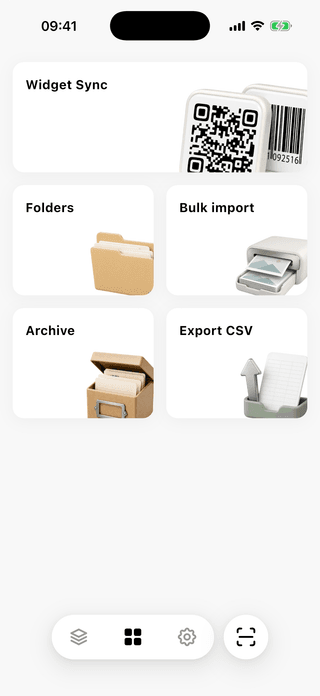
まとめて取り込む経路は、カメラから離れたところから始まります。 - 02
写真を渡す、あるいはPDFを渡す
このシートは、バーコードやQRコードの画像を最大50枚まで受け取ります。PDFも受け取れるので、もともと写真ではなかったチケットやクーポンも渡せます。
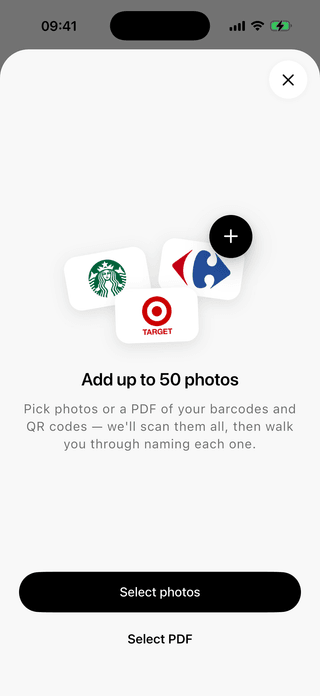
ボタンは2つ、その先の順番待ちは1つ。 - 03
読み取りは端末の中で行われる
カウンターが選んだ写真を1枚ずつ進み、アプリがそれぞれの中から対応コードを探します。そのために端末の外へ出るものはありません。
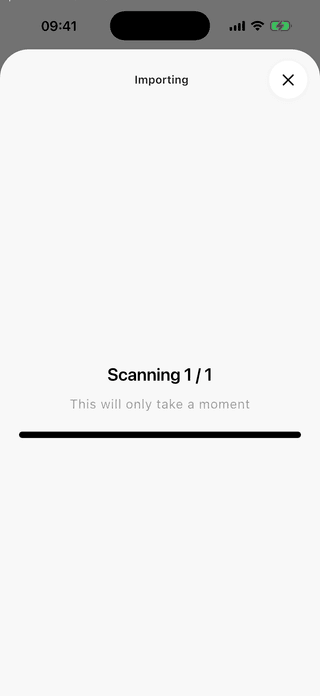
読み取りが進むにつれて数が増えていきます。 - 04
画像1枚が複数のカードになることもある
見つかったコードはひとつずつ別のステップになり、そのたびに写真が画面に残ります。対象のコードだけが明るく、残りは暗く表示されます。クーポン用紙に3件あれば、どれかを選ばされるのではなく、3つのステップになります。
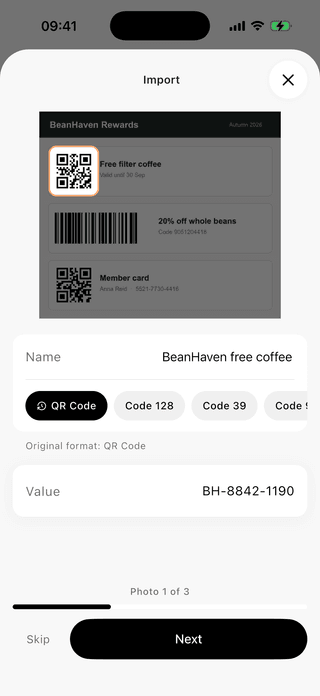
カウンターが数えているのは写真ではなくコードです。 - 05
アプリが読めなかった写真
何も見つからずに返ってくる画像もあります。画面にはその旨が表示され、「名前」「値」と種類の選択欄が用意されるので、番号を手で入力するか、スキップできます。
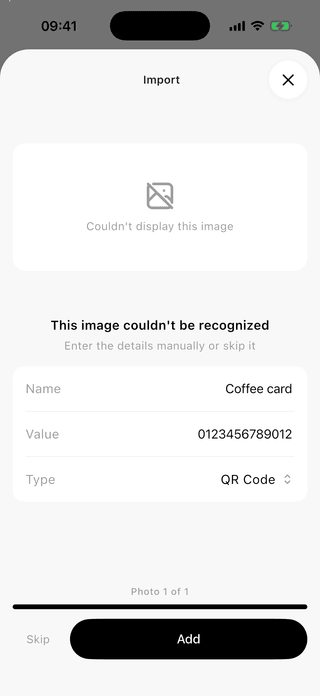
読めなかった画像は行き止まりではなく、入力フォームになります。 - 06
最後に出る件数
一括読み込みは、追加されたカードの枚数を伝えて終わります。選んだ枚数より少なければ、その差がスキップした分です。
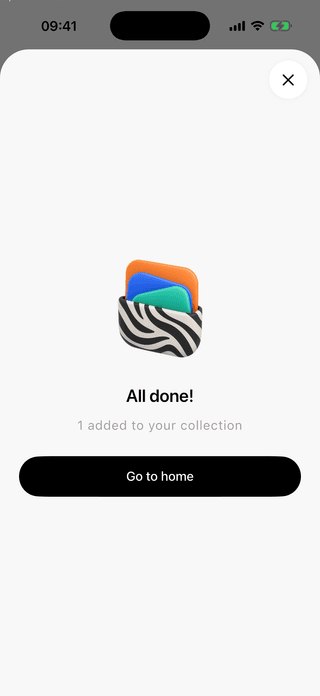
最後の画面に、何件保存できたかが表示されます。




50枚あるときにだけ効いてくること
写真1枚につき判断は1回
選ぶのは一度、読み取るのも一度です。あとは「スキップ」か「追加」かを50回繰り返すだけで、その間に開き直す画面はありません。
写真は画面に残ったまま
名前を付けている間、その写真は目の前にあります。何のカードかを思い出させてくれるものが、どこにも消えていません。
写真50枚、アップロードなし
一括読み込みの画像は、すべて端末上で読み取られます。枚数が多くてもアップロードが大きくなることはありません。そもそもアップロードがないからです。
始める前に知っておくこと
一度に何枚の写真を読み込めますか?
1回の一括読み込みで最大50枚を選択できます。
他のアプリからカードを自動で読み込めますか?
できません。ウォレットアプリ間の自動移行はありません。各カードをスクリーンショットか写真で撮り、ScanKeeperが最大50枚ずつまとめて読み取ります。
複数のコードが写っている写真はどうなりますか?
すべて取り込めます。画像の中のコードはひとつずつ名前を付けるステップになり、そのコードだけが明るく、写真の残りは暗く表示されます。3件のコードが載ったクーポン用紙は、3枚のカードになります。
ScanKeeperはPDFチケットの中のバーコードを読めますか?
はい。読み込み画面で「PDFを選択」を選ぶか、ファイルが届いた場所からScanKeeperへ送ってください。ページは端末上で画像に変換され、他の画像と同じように読み取られます。1つのファイルにつき20ページまでです。
読み込む前にスクリーンショットを保存する必要がありますか?
不要です。すでに開いているアプリから、そのままScanKeeperへ共有してください。iOSでは、そのアプリを離れないまま共有シートの中で名前を付けられます。Androidでは、ScanKeeperが開いて同じ読み込み画面を表示します。
同じカードが2枚含まれていたら、一括読み込みは気づきますか?
気づかないものと考えてください。重複を検出するとうたっている機能はないため、同じカードのスクリーンショットと写真は、どちらもカードになる可能性が高いです。選ぶ段階で間引いておいてください。
一括読み込みの最中にカードの名前を付ける必要がありますか?
確認は写真ごとに進み、「スキップ」と「追加」が並びます。名前を付けるのにいちばん楽なのもこの瞬間です。何のカードかを教えてくれる画像が、まだ画面に残っているからです。
一括読み込みの半分が読めませんでした。何が原因ですか?
たいていは一括読み込みではなく、元の画像に原因があります。切り抜きで端が切れたコード、別の画面を斜めから撮った写真、二度リサイズされたスクリーンショット。いずれも、読み取りに必要なコントラストを失っています。
一括読み込みの写真はどこかへアップロードされますか?
されません。画像はすべて端末上で読み取られ、アプリが求めるのはカメラと写真ライブラリだけです。