
बारकोड के स्क्रीनशॉट जमा करने कोई नहीं निकलता
बारकोड स्क्रीनशॉट का फ़ोल्डर कभी किसी योजना से नहीं बनता; वह अपने आप जमा होता जाता है। कोई वॉलेट ऐप बंद हो जाता है और जिन्होंने पहले से सोच रखा था, उनके हाथ में तस्वीरें रह जाती हैं। फ़ोन बदल जाता है। साल भर के टिकट ईमेल अटैचमेंट के रूप में आते हैं।
ऐप का बंद हो जाना इसका सबसे तीखा रूप है: एक आख़िरी तारीख, और कोई एक्सपोर्ट बटन नहीं। एक जाना-माना वॉलेट ऐप बंद हुआ और उसने अपने पास रखा सब मिटा दिया — इसीलिए इतने सारे कैमरा रोल में लॉयल्टी बारकोड की कतार पड़ी है: Stocard कहाँ गया
ढेर वहाँ जैसे भी पहुँचा हो, वह वहीं पड़ा रहता है, और इसलिए नहीं कि कुल काम बहुत ज़्यादा है। कार्ड एक-एक करके जोड़ना दो कामों को आपस में गूँथ देता है: तस्वीर से मान पढ़ो, नाम टाइप करो, अगली तस्वीर पढ़ो।
हर अदला-बदली की कीमत होती है। प्रयोगशाला में कहीं आसान कामों पर नापा गया एक बदलाव सेकंड के दो-तीन दसवें हिस्से से लेकर करीब एक सेकंड तक लेता है, और पहले से पता होने पर भी वह मुफ़्त नहीं हो जाता। मिला-जुला काम शुरू से आख़िर तक धीमा ही रहता है।
इंटरफ़ेस के दिशानिर्देश कदम-दर-कदम चलने वाले विज़ार्ड के बारे में यही कहते हैं: वे कभी-कभार पड़ने वाले अनजाने काम के लिए ठीक हैं, और जब वही व्यक्ति उन्हें बार-बार चलाता है तो वे झुँझलाहट पैदा करने वाले और ज़रूरत से ज़्यादा हुक्म चलाने वाले लगने लगते हैं।
ऐप खोलने से पहले तस्वीरें एक जगह इकट्ठा कर लें
बैच उतना ही अच्छा होता है जितना उसे सौंपा गया चयन, और वह चयन पिकर के भीतर जल्दबाज़ी में करने से बेहतर आपकी फ़ोटो लाइब्रेरी में बनता है। जो तस्वीरें चाहिए, उन्हें वहाँ इकट्ठा करें जहाँ आप उन्हें एक साथ देख सकें, और जो लगभग ठीक हैं उन्हें अभी छाँट दें।
iOS और Android दोनों आपको यह छूट देते हैं कि पूरी लाइब्रेरी के बजाय सिर्फ़ चुनी हुई तस्वीरें ही ऐप को सौंपें, जो इस काम के लिए ठीक बैठता है। ScanKeeper कैमरा और फ़ोटो लाइब्रेरी माँगता है, इसके अलावा कुछ नहीं: बिना खाते वाला वॉलेट
एक बैच की ऊपरी सीमा पचास है, और योजना बनाने के लिए यह काम का आँकड़ा है। ढेर इससे बड़ा हो तो उसे तारीख के बजाय किस्म से बाँटें, ताकि नाम देते समय एक बार में एक ही तरह के कार्ड सामने रहें।
या इकट्ठा करने का काम छोड़ ही दें। तस्वीर जिस ऐप में पड़ी है, वहीं से ScanKeeper तक जा सकती है — उसी शेयर शीट से जिससे आप उसे किसी और को भेजते हैं — और उसे पहले अपनी लाइब्रेरी में सहेजना कभी ज़रूरी नहीं होता।
बैच क्या ढूँढ़ता है, और क्या लौटाता है
फ़ोटो चुन लेने के बाद ऐप उन्हें एक-एक करके देखता है और समर्थित कोड ढूँढ़ता है। पहचान डिवाइस पर ही होती है, इसलिए कुछ भी कनेक्शन का इंतज़ार नहीं करता।
जो तस्वीरें खाली लौटती हैं
कुछ नाकाम रहेंगी, और वजहें आम ही होती हैं। तस्वीर कार्ड की नहीं, शेल्फ़ के लेबल की है। कोड क्रॉप के किनारे पर कट गया है। तस्वीर किसी दूसरी स्क्रीन की है, तिरछे कोण से ली गई। या फिर कार्ड टैप से चलता है और उस पर कभी कोई कोड था ही नहीं।
जिस फ़ोटो को ऐप नहीं पढ़ पाता, वह फेंकी नहीं जाती। वह समीक्षा तक एक फ़ॉर्म के रूप में पहुँचती है, जिस पर लिखा होता है कि तस्वीर पहचानी नहीं जा सकी, और जिसके खाने आप हाथ से भर सकते हैं।
फ़्रेम में एक से ज़्यादा कोड
कूपन की शीट, शर्तों के बगल में खींची गई कार्ड की फ़ोटो, आयोजन स्थल के नक्शे के साथ छपा टिकट। ScanKeeper आपके लिए इनमें से चुनाव नहीं करता: उसे मिलने वाला हर कोड अपना अलग चरण खोलता है, जिसमें वही कोड उजला रहता है और बाकी तस्वीर धुँधली, ताकि आपको हमेशा पता रहे कि आप किस नंबर को नाम दे रहे हैं।
यानी काउंटर कोड गिनता है, तस्वीरें नहीं। बारह फ़ोटो पंद्रह चरण बनकर आ सकती हैं, और वे तीन अतिरिक्त चरण कोई गलती नहीं हैं। वे बस वही हैं जो किसी एक फ़्रेम में इत्तेफ़ाक से मौजूद थे।
एक नतीजा ऐसा है जिसे चौंकाने से पहले जान लेना बेहतर है। जिस कार्ड पर एक ही नंबर दो बार छपा हो — एक बार वर्गाकार QR के रूप में और एक बार धारियों की पट्टी के रूप में — वह दो कार्ड बनकर लौटता है, क्योंकि फ़ॉर्मेट भी उसी का हिस्सा गिना जाता है जो मिला। जिसे आपका चेकआउट पढ़ता है उसे रखें और दूसरा मिटा दें।
टिकट आमतौर पर PDF होता है, फ़ोटो नहीं
रखने लायक बहुत सारे कोड कैमरा रोल तक पहुँचते ही नहीं। ई-टिकट, बोर्डिंग पास, न्यूज़लेटर के नीचे लगा कूपन: ये PDF के रूप में आते हैं, और उनके भीतर का कोड पन्ने पर पड़ी एक आम तस्वीर भर होता है।
PDF चुनें, जो फ़ोटो वाली उसी स्क्रीन पर है, पूरी फ़ाइल ले लेता है। उसके पन्ने डिवाइस पर ही तस्वीरों के रूप में बनते हैं — लंबी तरफ़ अधिकतम 2000 पिक्सेल तक, जितना किसी रीडर को धारियाँ देखने के लिए चाहिए — और फिर बाकी सबकी तरह उसी कतार में लग जाते हैं। एक फ़ाइल की सीमा बीस पन्ने है: टिकट के लिए भरपूर, और कैटलॉग के लिए जान-बूझकर कम।
जो फ़ाइल खुलती ही नहीं — डाउनलोड टूट गया हो या वह लॉक हो — उसे न पढ़ी जा सकने वाली बताकर वहीं छोड़ दिया जाता है। पासवर्ड का कोई खाना नहीं है, और कुछ भी अनुमान से नहीं भरा जाता।

इसमें से कुछ भी कनेक्शन का इंतज़ार नहीं करता, क्योंकि पढ़ने का काम फ़ोन पर ही होता है। iOS और Android के लिए ScanKeeper इंस्टॉल करना मुफ़्त है, और एक ही फ़ोटो यह परखने के लिए काफ़ी है कि बाकी सब आपकी शाम के लायक है या नहीं।
असली काम नाम देना है, और उसकी एक मियाद है
बिना नाम के पचास मान कोई संग्रह नहीं, नंबरों की सूची हैं। बैच की कीमत उसी से तय होती है जो आप दूसरे आधे हिस्से में टाइप करते हैं।
फ़ोटो एक इशारा है, याद नहीं
कोई चीज़ कहाँ से आई थी — किस ऐप से, किस दुकान से, किस दोपहर — यह याद कुछ मिनट तो टिकती है, पर एक दिन बाद तेज़ी से गिर जाती है। इसलिए नाम अगले हफ़्ते नहीं, उसी बैठक में दे दें। तीस सेकंड जैसा कोई नियम नहीं है।
तस्वीर एक इशारा है, रिकॉर्ड नहीं, और इशारों में भी क्रम होता है: आप कहाँ थे और क्या हो रहा था, ये तारीख की मुहर से कहीं आगे रहते हैं। इशारा याद के बजाय आत्मविश्वास से भरा अनुमान भी पैदा कर सकता है, इसलिए मान बैठने के बजाय छपा हुआ नंबर पढ़ लें।
अपने आप बने नाम आपको नहीं बचाएँगे
अपने आप बने नाम इससे नहीं बचाते। Import 1 से Import 50 तक नाम वाले पचास कार्ड पचास एक जैसी दिखने वाली चीज़ें हैं, यानी वही समस्या जिससे आपने शुरुआत की थी। इसके बजाय समीक्षा यह करती है कि नाम देते समय हर तस्वीर स्क्रीन पर बनी रहे।
जब एक-एक करके करना ही सही फ़ैसला हो
तीन फ़ोटो कोई बैच नहीं होतीं। स्कैनर तीन बार खोलना, चयन जुटाकर उसकी समीक्षा करने से कम मेहनत है, और कार्ड दोनों तरह से एक जैसा ही बनता है।
कार्ड हाथ में है तो कार्ड ही स्कैन करें। उसकी फ़ोटो नकल की नकल होती है, और कैमरे को स्क्रीनशॉट से बेहतर रोशनी और ज़्यादा सीधा कोण मिलता है। तस्वीर वाला रास्ता तब अपनी जगह बनाता है जब असली कार्ड मौजूद न हो।
और जब अभी एक ही कोड चाहिए, तो उसे अकेले ही कर लें: सहेजी तस्वीर से QR कोड स्कैन करें
एक बैच आपको पचास नाम वाले कार्ड दे जाता है। रंग, तस्वीरें और फ़ोल्डर दूसरे दौर का काम हैं, कार्ड चाहे किसी भी रास्ते आए हों: बारकोड ऑर्गनाइज़र गाइड
बल्क इम्पोर्ट एक बैच को कैसे निपटाता है, स्क्रीन दर स्क्रीन
- 01
स्कैनर से नहीं, Actions से शुरू करें
बल्क इम्पोर्ट Actions स्क्रीन पर है, बाकी संग्रह टूल के बगल में। कैमरा एक बार में एक कोड लेता है; यह दूसरा दरवाज़ा है।
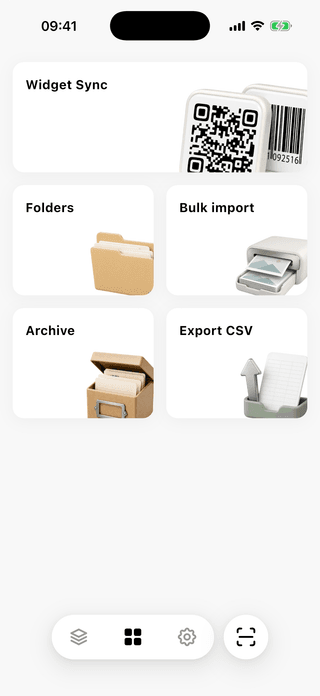
बैच वाला रास्ता कैमरे से दूर शुरू होता है। - 02
फ़ोटो दें, या एक PDF
यह शीट आपके बारकोड और QR कोड की अधिकतम 50 तस्वीरें लेती है, और उस टिकट या कूपन के लिए PDF भी लेती है जो कभी फ़ोटो था ही नहीं।
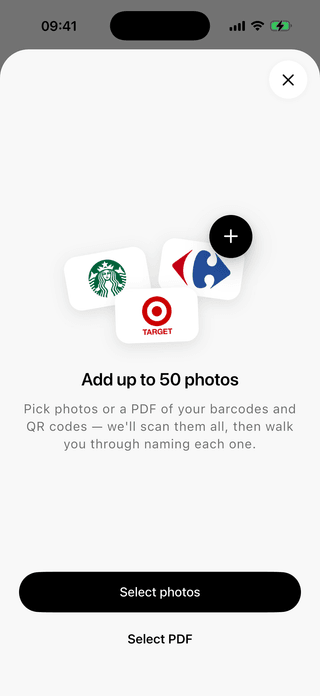
दो बटन, और उनके पीछे खड़ी एक कतार। - 03
बैच डिवाइस पर ही पढ़ा जाता है
ऐप हर तस्वीर में समर्थित कोड ढूँढ़ता है और एक काउंटर चयन में आगे बढ़ता जाता है। इसके लिए कुछ भी फ़ोन से बाहर नहीं जाता।
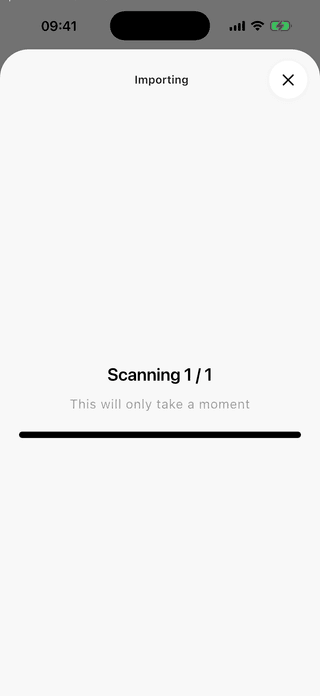
स्कैनिंग चलते-चलते गिनती बढ़ाती जाती है। - 04
एक तस्वीर एक से ज़्यादा कार्ड बन सकती है
मिलने वाले हर कोड को अपना अलग चरण मिलता है, और हर चरण में वही तस्वीर स्क्रीन पर रहती है, जिसमें वह कोड उजला और बाकी हिस्सा धुँधला होता है। कूपन की शीट पर तीन कोड यानी तीन चरण, उनमें से चुनाव नहीं।
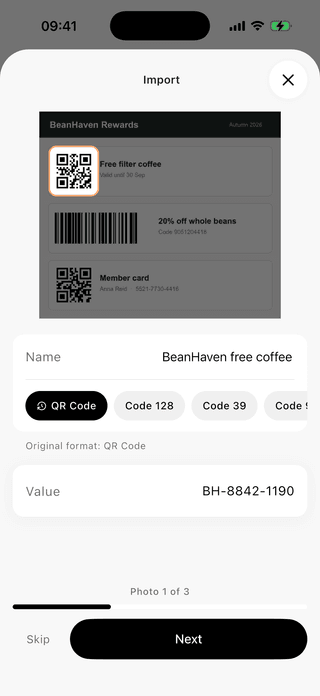
काउंटर कोड गिनता है, फ़ोटो नहीं। - 05
ऐसी फ़ोटो जिसे ऐप नहीं पढ़ सका
कुछ तस्वीरें खाली लौटती हैं। स्क्रीन यही बताती है और नाम, मान तथा एक प्रकार चुनने वाला विकल्प सामने रखती है, ताकि आप नंबर खुद टाइप कर लें या उसे छोड़ दें।
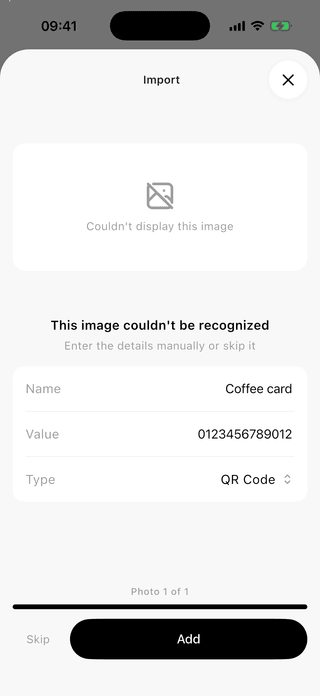
न पढ़ी जा सकने वाली तस्वीर एक फ़ॉर्म है, रास्ते का अंत नहीं। - 06
आख़िर में गिनती
बैच यह बताकर खत्म होता है कि कितने कार्ड जुड़े। अगर यह आपके चुने हुए से कम है, तो अंतर वही है जिसे आपने छोड़ा।
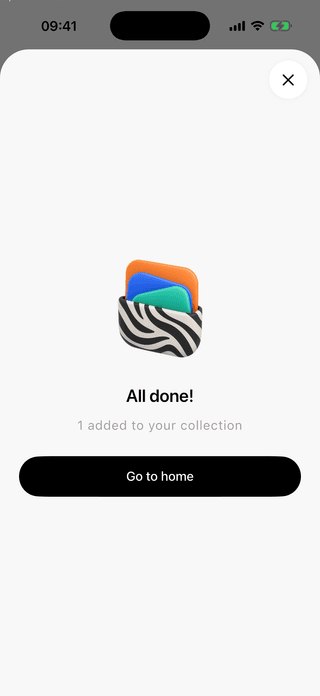
आख़िरी स्क्रीन बताती है कि कितने पहुँचे।




वह बात जो तभी मायने रखती है जब पचास हों
हर फ़ोटो पर एक फ़ैसला
चयन एक बार होता है और एक बार पढ़ा जाता है। बाकी बचता है छोड़ें या जोड़ें, पचास बार, और बीच में कोई स्क्रीन दोबारा खोलनी नहीं पड़ती।
तस्वीर स्क्रीन पर बनी रहती है
नाम देते समय हर फ़ोटो आपके सामने रहती है, इसलिए जो चीज़ आपको याद दिलाती है कि कार्ड कौन-सा है, वह कहीं गई नहीं होती।
पचास फ़ोटो, कोई अपलोड नहीं
बैच की हर तस्वीर डिवाइस पर ही पढ़ी जाती है। बड़ा बैच बड़ा अपलोड नहीं होता, क्योंकि अपलोड होता ही नहीं।
शुरू करने से पहले क्या जानें
मैं एक बार में कितनी बारकोड फ़ोटो इम्पोर्ट कर सकता हूँ?
ScanKeeper एक बल्क इम्पोर्ट बैच में अधिकतम 50 फ़ोटो चुनने देता है।
क्या ScanKeeper दूसरे ऐप से मेरे कार्ड अपने आप इम्पोर्ट कर सकता है?
नहीं। वॉलेट ऐप्स के बीच अपने आप कुछ भी नहीं जाता। रास्ता यही है कि हर कार्ड का स्क्रीनशॉट या फ़ोटो लें, जिन्हें ScanKeeper 50-50 तस्वीरों के बैच में पढ़ लेता है।
जिस फ़ोटो में एक से ज़्यादा कोड हों, उसका क्या होता है?
आपको वे सब मिलते हैं। तस्वीर का हर कोड नाम देने का अपना अलग चरण खोलता है, जिसमें वही उजला रहता है और बाकी तस्वीर धुँधली, इसलिए तीन कोड वाली कूपन शीट तीन कार्ड बन जाती है।
क्या ScanKeeper PDF टिकट के भीतर का बारकोड पढ़ सकता है?
हाँ। इम्पोर्ट स्क्रीन पर PDF चुनें बटन दबाएँ, या फ़ाइल जहाँ भी आई हो वहीं से उसे ScanKeeper को भेज दें। पन्ने डिवाइस पर ही तस्वीरों में बदले जाते हैं और किसी भी दूसरी तस्वीर की तरह पढ़े जाते हैं, एक फ़ाइल से अधिकतम बीस पन्ने।
क्या स्क्रीनशॉट इम्पोर्ट करने से पहले उसे सहेजना ज़रूरी है?
नहीं। जिस ऐप में वह पहले से है, वहीं से उसे ScanKeeper को शेयर कर दें। iOS पर नाम देना उसी शेयर शीट में हो जाता है, वह ऐप छोड़े बिना; Android पर ScanKeeper खुलता है और वही इम्पोर्ट स्क्रीन दिखाता है।
अगर एक ही कार्ड बैच में दो बार है, तो क्या बल्क इम्पोर्ट यह पकड़ लेगा?
मान लें कि नहीं। ऐप में कहीं यह वादा नहीं है कि वह दोहराव पकड़ लेगा, इसलिए एक ही कार्ड का स्क्रीनशॉट और फ़ोटो, दोनों शायद अलग-अलग कार्ड बन जाएँगे। पहले चयन में से फ़ालतू चीज़ें निकाल दें।
क्या बैच चलते समय ही कार्ड को नाम देने पड़ते हैं?
समीक्षा एक-एक फ़ोटो करके चलती है, छोड़ें और जोड़ें के साथ। कार्ड को नाम देने का सबसे आसान मौका भी यही है: जो तस्वीर बताती है कि यह क्या है, वह स्क्रीन से हटी नहीं होती।
मेरे आधे बैच को पढ़ा ही नहीं जा सका। गड़बड़ कहाँ हुई?
गड़बड़ी आमतौर पर बैच में नहीं, स्रोत में होती है। क्रॉप से कटे कोड, तिरछे कोण से ली गई दूसरी स्क्रीन की तस्वीरें, और दो बार आकार बदले गए स्क्रीनशॉट — इन सबका वह कंट्रास्ट चला जाता है जो रीडर को चाहिए।
क्या बैच की तस्वीरें कहीं अपलोड होती हैं?
नहीं। हर तस्वीर डिवाइस पर ही पढ़ी जाती है, और ऐप कैमरा और फ़ोटो लाइब्रेरी माँगता है, इसके अलावा कुछ नहीं।