
Nessuno decide di mettersi a collezionare screenshot di codici a barre
Una cartella di screenshot di codici a barre non è mai un piano: si accumula. Un'app portafoglio chiude e chi si era portato avanti si ritrova in mano delle immagini. Un telefono viene sostituito. Un anno di biglietti arriva come allegati di e-mail.
Le chiusure sono la versione più netta: una scadenza e nessun pulsante di esportazione. Un'app portafoglio molto nota ha chiuso e cancellato quello che conteneva, ed è per questo che tanti rullini contengono una serie di codici a barre fedeltà: Dove è finita Stocard
Comunque si sia formato, il mucchio resta lì, e non perché il lavoro complessivo sia tanto. Aggiungere le carte una a una è un intreccio di due lavori: leggere un valore da un'immagine, scrivere un nome, leggere il successivo.
Ogni passaggio da un compito all'altro costa qualcosa. Misurato in laboratorio su compiti molto più semplici, un cambio va da un paio di decimi di secondo a circa un secondo, e aspettarselo non lo rende gratis. Una sequenza mista resta più lenta dall'inizio alla fine.
Le linee guida di interfaccia dicono lo stesso delle procedure guidate passo passo: vanno bene per un lavoro poco familiare che si fa di rado, e diventano fastidiose e troppo direttive quando la stessa persona le ripete più volte.
Raduna le foto in un posto solo prima di aprire l'app
Un gruppo vale quanto la selezione che gli passi, e quella si mette insieme meglio nella libreria foto che di corsa dentro un selettore. Raduna le immagini che ti servono dove puoi vederle tutte insieme e scarta subito quelle quasi giuste.
Sia iOS sia Android ti permettono di dare a un'app solo le immagini che scegli invece dell'intera libreria, il che si adatta bene a questo lavoro. ScanKeeper chiede la fotocamera e la libreria foto, nient'altro: Portafoglio senza account
Cinquanta è il tetto per un singolo gruppo, ed è un numero utile su cui organizzarsi. Se il mucchio è più grande, dividilo per tipo invece che per data, così la fase dei nomi resta su un solo tipo di carta alla volta.
Oppure salta la raccolta delle foto. Un'immagine può arrivare a ScanKeeper dall'app in cui si trova già, attraverso lo stesso menu di condivisione che useresti per mandarla a chiunque altro, e non deve mai essere salvata prima nella tua libreria.
Che cosa trova un gruppo e che cosa restituisce
Una volta scelte le foto, l'app le passa in rassegna cercando un codice supportato. Il riconoscimento avviene sul dispositivo, quindi non c'è niente che dipenda da una connessione.
Le immagini che tornano indietro vuote
Alcune sì, e i motivi sono banali. Lo scatto è di un'etichetta da scaffale invece che della carta. Il codice è tagliato al bordo di un ritaglio. L'immagine è di un altro schermo, scattata di sbieco. Oppure la carta funziona con un tocco e non ha mai avuto un codice.
Una foto che l'app non riesce a leggere non viene buttata via. Arriva alla revisione come un modulo che dice che l'immagine non è stata riconosciuta, con campi che puoi compilare a mano.
Più di un codice nell'inquadratura
Un foglio di coupon, una carta fotografata accanto alle sue condizioni, un biglietto stampato di fianco alla piantina del locale. ScanKeeper non sceglie per te: ogni codice che trova apre un passaggio a sé, con quel codice illuminato e il resto dell'immagine in ombra, così sai sempre quale numero stai nominando.
Il che significa che il contatore conta i codici, non le immagini. Dodici foto possono arrivare come quindici passaggi, e i tre in più non sono un errore. Sono quello che un singolo scatto si trovava a contenere.
Vale la pena conoscere una conseguenza prima che ti sorprenda. Una carta che stampa lo stesso numero due volte, una come QR quadrato e una come striscia di barre, torna indietro come due carte, perché il formato conta come parte di ciò che è stato trovato. Tieni quella che legge la tua cassa e cancella l'altra.
Un biglietto di solito è un PDF, non una foto
Molti dei codici che vale la pena conservare non passano mai dal rullino. Un biglietto elettronico, una carta d'imbarco, un coupon in fondo a una newsletter: arrivano come PDF, e il codice al loro interno è una normale immagine appoggiata sulla pagina.
Seleziona PDF, nella stessa schermata delle foto, prende il file intero. Le sue pagine vengono disegnate come immagini sul dispositivo — fino a 2000 pixel sul lato lungo, che è quello che serve a un lettore per vedere le barre — e poi si mettono nella stessa coda di tutto il resto. Venti pagine è il limite per un singolo file: generoso per un biglietto, e volutamente insufficiente per un catalogo.
Un file che non si apre, perché il download si è interrotto o perché è protetto, viene segnalato come illeggibile e finisce lì. Non c'è nessun campo per la password e non si tira a indovinare.

Niente di tutto questo dipende da una connessione, perché la lettura avviene sul telefono. ScanKeeper per iOS e Android è gratis da installare, e una sola foto è una prova abbastanza onesta per capire se il resto vale la tua serata.
Dare i nomi è il lavoro vero, e ha una scadenza
Cinquanta valori senza nomi non sono una raccolta, sono un elenco di numeri. Quanto è valso il gruppo lo decide quello che scrivi nella seconda metà.
La foto è un indizio, non il ricordo
La memoria di dove è arrivata una cosa — da quale app, da quale negozio, in quale pomeriggio — regge per qualche minuto e crolla nettamente dopo un giorno. Quindi dai i nomi nella stessa seduta, non la settimana dopo. Non esiste nessuna regola dei trenta secondi.
L'immagine è un indizio, non il documento, e gli indizi hanno una gerarchia: dov'eri e che cosa stava succedendo battono di gran lunga una data. Un indizio può anche produrre un'ipotesi sicura di sé al posto di un ricordo, quindi leggi il numero stampato invece di darlo per scontato.
I nomi automatici non ti salverebbero
I nomi automatici non risolvono la cosa. Cinquanta carte chiamate da Importazione 1 a Importazione 50 sono cinquanta cose che si somigliano, cioè il problema da cui eri partito. La revisione fa un'altra cosa: tiene ogni immagine sullo schermo mentre le dai un nome.
Quando una alla volta resta la scelta giusta
Tre foto non sono un gruppo. Aprire lo scanner tre volte è meno lavoro che mettere insieme una selezione e rivederla, e la carta viene fuori uguale in entrambi i casi.
Se hai la carta in mano, scansiona la carta. Una sua fotografia è la copia di una copia, e la fotocamera ha luce migliore e un angolo più dritto dello screenshot. La strada dell'immagine si guadagna il suo posto quando l'originale non c'è più.
E quando ti serve un codice solo, adesso, fai quello da solo: Scansiona un QR da un'immagine salvata
Un gruppo ti lascia cinquanta carte con un nome. Colori, immagini e cartelle sono un secondo giro, comunque siano arrivate: Guida all'organizer di codici a barre
Come l'importazione multipla gestisce un gruppo, schermata per schermata
- 01
Inizia da Azioni, non dallo scanner
L'importazione multipla si trova nella schermata Azioni, accanto agli altri strumenti della raccolta. La fotocamera prende un codice alla volta; questa è l'altra porta.
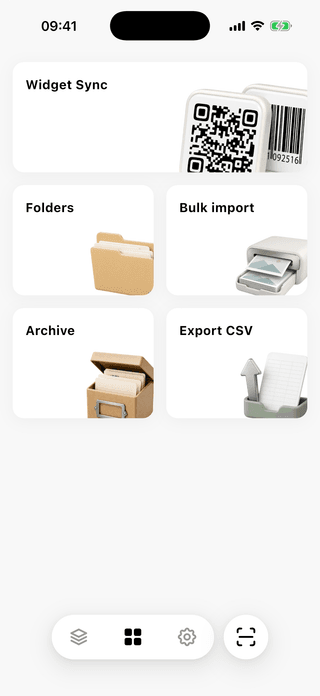
La strada del gruppo parte lontano dalla fotocamera. - 02
Passa le foto, oppure un PDF
Il pannello di selezione prende fino a 50 immagini dei tuoi codici a barre e QR, e prende anche un PDF, per il biglietto o il coupon che non è mai stato una foto.
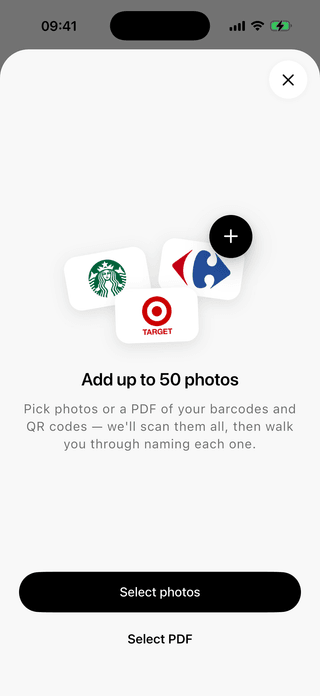
Due pulsanti, una fila dietro. - 03
Il gruppo viene letto sul dispositivo
Un contatore scorre la selezione mentre l'app cerca un codice supportato in ogni immagine. Per farlo, dal telefono non esce niente.
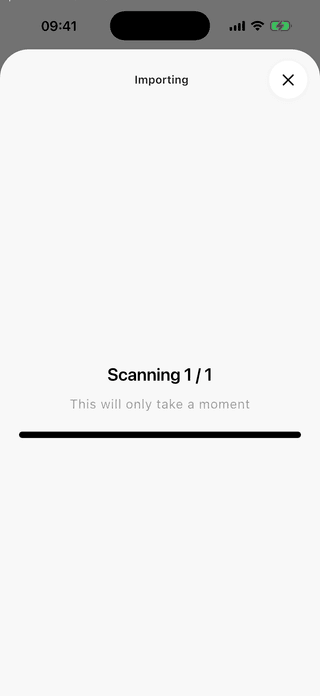
La scansione conta man mano che procede. - 04
Un'immagine può essere più di una carta
Ogni codice trovato ottiene un passaggio a sé, e per ciascuno lo scatto resta sullo schermo con quel codice illuminato e il resto in ombra. Tre codici su un foglio di coupon sono tre passaggi, non una scelta tra loro.
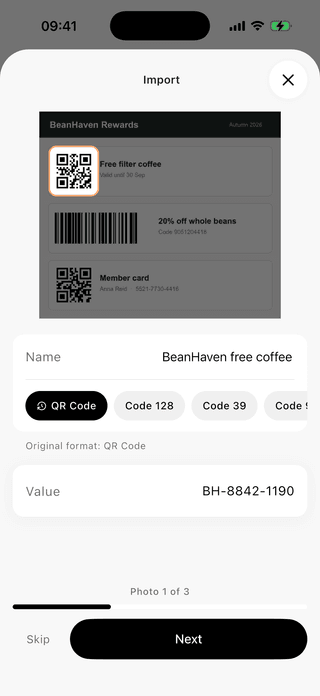
Il contatore conta i codici, non le foto. - 05
Una foto che l'app non è riuscita a leggere
Alcune immagini tornano indietro vuote. La schermata lo dice e offre Nome, Valore e un selettore di tipo, così puoi digitare il numero o saltarla.
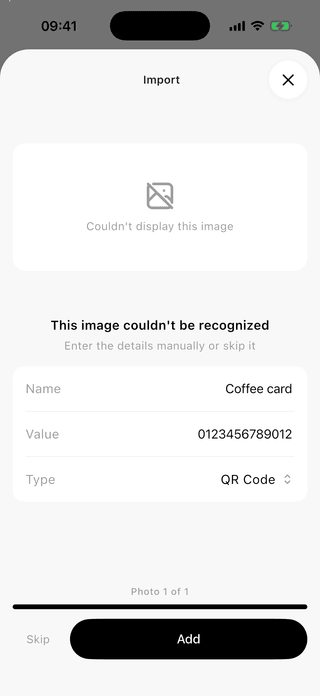
Un'immagine illeggibile è un modulo, non un vicolo cieco. - 06
Il conteggio finale
Il gruppo si chiude dicendoti quante carte sono state aggiunte. Se sono meno di quelle che avevi scelto, la differenza è quello che hai saltato.
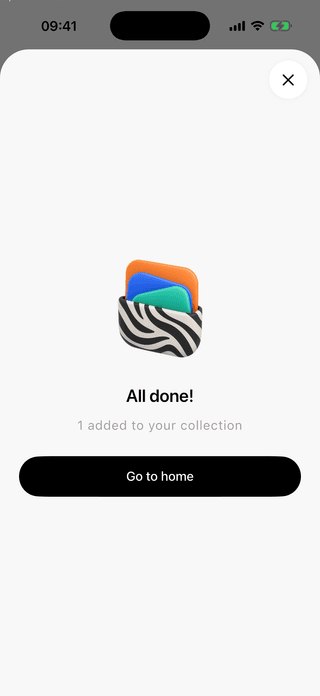
L'ultima schermata dice quante ce l'hanno fatta.




Che cosa conta solo quando sono cinquanta
Una decisione per foto
La selezione si fa una volta e si legge una volta. Quello che resta è Salta o Aggiungi, cinquanta volte di fila, senza nessuna schermata da riaprire in mezzo.
L'immagine resta sullo schermo
Ogni foto ti sta davanti mentre le dai un nome, quindi la cosa che ti ricorda che carta sia non è sparita da nessuna parte.
Cinquanta foto, nessun caricamento
Ogni immagine del gruppo viene letta sul dispositivo. Un gruppo grande non è un caricamento grande, perché non c'è nessun caricamento.
Cosa sapere prima di iniziare
Quante foto di codici posso importare insieme?
ScanKeeper permette di scegliere fino a 50 foto per importazione.
ScanKeeper può importare automaticamente le mie carte da un'altra app?
No. Non esiste un trasferimento automatico tra app portafoglio. La strada è uno screenshot o una foto di ogni carta, che ScanKeeper può poi leggere in gruppi di massimo 50 immagini.
Che cosa succede a una foto che contiene più di un codice?
Li ottieni tutti. Ogni codice nell'immagine apre un proprio passaggio di denominazione, con quello in questione illuminato e il resto dello scatto in ombra, così un foglio di coupon che contiene tre codici diventa tre carte.
ScanKeeper può leggere il codice a barre dentro un biglietto PDF?
Sì. Scegli Seleziona PDF nella schermata di importazione, oppure manda il file a ScanKeeper da dove è arrivato. Le pagine vengono trasformate in immagini sul dispositivo e lette come qualsiasi altra immagine, fino a venti pagine per file.
Devo salvare uno screenshot prima di poterlo importare?
No. Condividila con ScanKeeper dall'app in cui si trova già. Su iOS il nome si assegna nel menu di condivisione senza uscire da quell'app; su Android ScanKeeper si apre e mostra la stessa schermata di importazione.
L'importazione multipla si accorge se la stessa carta è nel gruppo due volte?
Dai per scontato di no. Niente nell'app promette di accorgersi di un doppione, quindi lo screenshot e la foto della stessa carta diventeranno probabilmente due carte. Sfoltisci prima la selezione.
Devo dare un nome alle carte mentre il gruppo è in corso?
La revisione procede foto per foto, con Salta e Aggiungi. È anche il momento più facile per dare un nome a una carta: l'immagine che ti dice di che cosa si tratta non ha lasciato lo schermo.
Metà del mio gruppo è tornata illeggibile. Che cosa è andato storto?
Di solito la colpa è delle immagini di partenza, non del gruppo. I codici tagliati da un ritaglio, le foto di un altro schermo scattate di sbieco e gli screenshot ridimensionati due volte perdono tutti il contrasto che serve a un lettore.
Le foto di un gruppo vengono caricate da qualche parte?
No. Ogni immagine viene letta sul dispositivo, e l'app chiede la fotocamera e la libreria foto, nient'altro.