
沒有人是打定主意要收集條碼截圖的
裝滿條碼截圖的資料夾從來不是誰計畫出來的,它是累積出來的。某個錢包App收攤,先想一步的人手上就只剩一堆圖片。手機換了新的。一整年的票券以郵件附件的形式陸續寄到。
服務收攤是最尖銳的版本:一個期限,而且沒有匯出按鈕。某個知名的錢包App關掉了,也刪掉了它保管的東西,這就是為什麼那麼多人的相簿裡都排著一列會員條碼: Stocard 去哪了
不管這一堆是怎麼堆起來的,它就一直堆在那裡,而原因不是總工作量有多大。一張一張加卡片,是兩件事絞在一起:從圖片裡讀出一個數值,打一個名字,再讀下一個。
每一次切換都有代價。在實驗室用簡單得多的任務量測,一次切換要花零點幾秒到大約一秒,而且事先預期得到也不會讓它變成免費。混著做的一整輪,從頭到尾都比較慢。
介面設計準則對逐步精靈的說法也一樣:它們適合不熟悉、又很少做的工作;同一個人反覆走上好幾遍時,它們就變得惱人,而且管得太多。
打開App之前,先把相片集中到一個地方
一個批次的好壞,取決於你交給它的那批圖片,而這件事在相片圖庫裡整理,比在選取畫面裡臨時湊齊要容易。先在能一次看到全部的地方把想要的圖片湊好,順手把差一點的挑掉。
iOS 和 Android 都讓你只把選定的圖片交給App,而不是整個圖庫,這正適合這件事。ScanKeeper 只要相機和相片圖庫,其他一概不要: 免帳號的錢包
一個批次的上限是五十張,這個數字拿來安排事情很好用。如果要處理的更多,就按種類拆開,而不是按日期,這樣命名時一次只面對同一類卡片。
或者乾脆跳過收集這一步。圖片可以直接從它原本待著的那個App送進 ScanKeeper,走的就是你平常傳給別人時用的那個分享面板,完全不必先存進你的圖庫。
一個批次找到了什麼,又交回什麼給你
相片選好之後,App 會一張張走過去,尋找受支援的代碼。辨識在裝置上進行,所以沒有任何一步在等網路。
空手而回的那些圖片
有些確實會,而原因都很平常。拍到的是貨架標籤,不是卡片。代碼在裁切的邊緣被切掉了。圖片是斜著拍另一個螢幕拍來的。或者這張卡片本來就是靠感應的,從來沒有帶過代碼。
App 讀不出來的相片不會被丟掉。它會以一張表單的形式進到檢查步驟,上面寫著這張圖片無法辨識,並附上可以讓你手動填寫的欄位。
同一張圖裡不只一個代碼
一整張優惠券、和使用條款拍在一起的卡片、旁邊印著場地圖的票券。ScanKeeper 不會替你在它們之間做選擇:它找到的每個代碼都會開出自己的一個步驟,那個代碼亮著,圖片其餘部分變暗,所以你永遠知道自己正在替哪一串號碼命名。
也就是說,計數器數的是代碼,不是圖片。十二張相片可能變成十五個步驟,多出來的那三個不是出錯。它們是某一張畫面裡剛好還裝著的東西。
有一個後果最好先知道,免得被它嚇一跳。同一串號碼在卡上印了兩次——一次是方形的 QR,一次是一條條紋——回來時會變成兩張卡片,因為格式也算是找到的東西的一部分。留下你那家店收銀台讀得到的那一張,另一張刪掉。
票券通常是 PDF,不是相片
值得留下的代碼,有很多從來沒進過相簿。電子票券、登機證、電子報最下面的優惠券:它們是以 PDF 的形式來的,而裡面的代碼,就是躺在頁面上的一張普通圖片。
「選擇 PDF」就在放相片的同一個畫面上,它會把整份檔案整個收下。它的每一頁都會在裝置上畫成圖片——長邊最多 2000 像素,這正是讀取端看清楚條紋所需要的——然後和其他東西排進同一條佇列。單一檔案的上限是二十頁:對一張票券綽綽有餘,而且刻意留在型錄那個量級之下。
打不開的檔案——不管是下載壞掉,還是被鎖住——都會回報為無法讀取,到此為止。不會跳出密碼輸入框,也不會去猜任何東西。

這一切都不必等網路,因為讀取是在手機上發生的。iOS 和 Android 版 ScanKeeper 可以免費裝來用,而一張相片就足以試出其餘的部分值不值得你花掉一個晚上。
命名才是真正的工作,而且它有保存期限
五十個沒有名稱的數值不是收藏,只是一串數字清單。這個批次到底值不值得,是由你在後半段打進去的字決定的。
相片是提示,不是記憶本身
對一樣東西從哪裡來的記憶——哪個App、哪家店、哪個下午——撐得過幾分鐘,過了一天就急速消退。所以要在同一次坐下時就命名,而不是等到下星期。並沒有什麼三十秒法則。
圖片是提示,不是紀錄,而且提示有高下之分:你當時人在哪裡、發生了什麼事,遠勝過一個日期戳記。提示也可能給你一個很有把握的猜測,而不是真正的記憶,所以要去讀印出來的號碼,而不是想當然耳。
自動命名救不了你
自動命名救不了這件事。五十張叫「匯入 1」到「匯入 50」的卡片,就是五十個長得一樣的東西,也就是你一開始遇到的那個問題。檢查步驟改用的辦法是:你在命名時,那張圖片一直留在螢幕上。
什麼時候一次一張仍然是對的做法
三張相片不算一批。把掃描器打開三次,比湊好一批再逐張檢查還省事,而且不管走哪條路,出來的卡片都一樣。
如果卡片就在你手上,就直接掃那張卡。卡片的相片是副本的副本,而相機拿到的光線和角度都比截圖好。圖片這條路,是在原件已經不在時才輪到它上場。
如果你現在只要一個代碼,就單獨處理那一個: 從已儲存圖片掃描QR Code
一個批次跑完,你手上是五十張已命名的卡片。顏色、圖片和資料夾是第二輪的事,不管卡片是怎麼進來的: 條碼整理指南
批次匯入怎麼處理一批相片,一個畫面接一個畫面
- 01
從「操作」開始,而不是掃描器
批次匯入在「操作」畫面上,和其他整理收藏的工具擺在一起。相機一次只收一個代碼;這是另一道門。
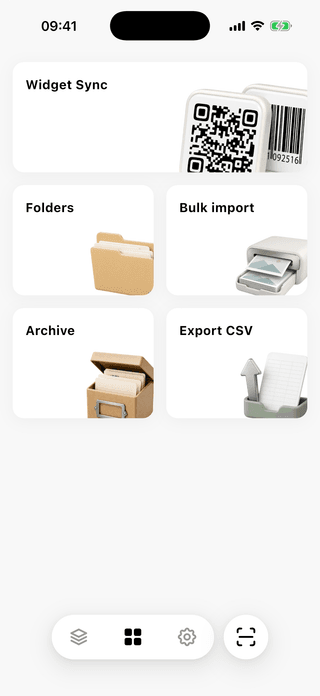
批次這條路,起點不在相機。 - 02
交過去的可以是相片,也可以是 PDF
這個面板一次收下最多 50 張你的條碼和 QR Code 圖片,也收 PDF——給那些從來就不是相片的票券或優惠券用。
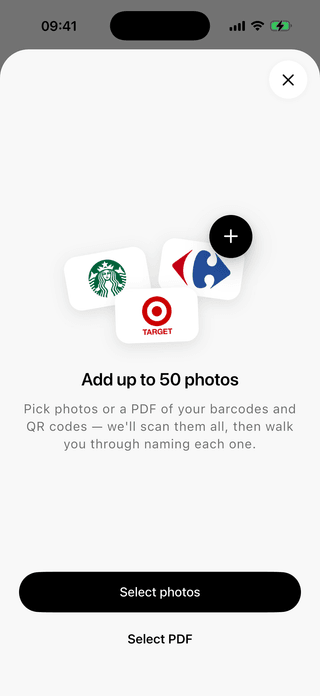
兩個按鈕,後面接著同一條佇列。 - 03
這一批是在裝置上讀取的
App 在每張圖片裡尋找受支援的代碼時,一個計數器會逐張走過你選的圖片。過程中沒有任何東西離開手機。
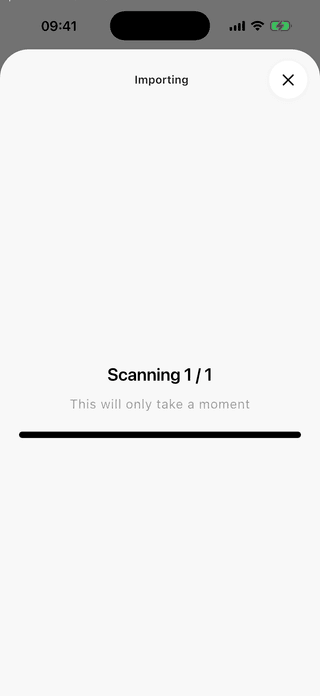
掃描時,數字會一路往上加。 - 04
一張圖片可以變成不只一張卡片
每找到一個代碼,就有屬於它自己的一個步驟,而且每一步那張圖都留在螢幕上,該代碼亮著、其餘部分變暗。一張優惠券上有三個,就是三個步驟,而不是要你在它們之間挑一個。
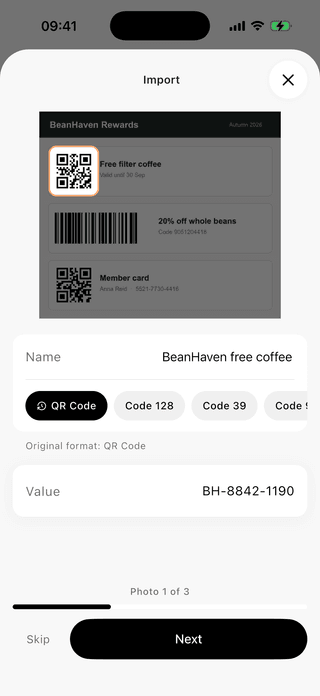
計數器數的是代碼,不是相片。 - 05
App 讀不出來的相片
有些圖片回來時裡面什麼都沒有。畫面會直說,並提供「名稱」、「數值」和一個類型選單,讓你可以自己把號碼打進去,或是直接略過。
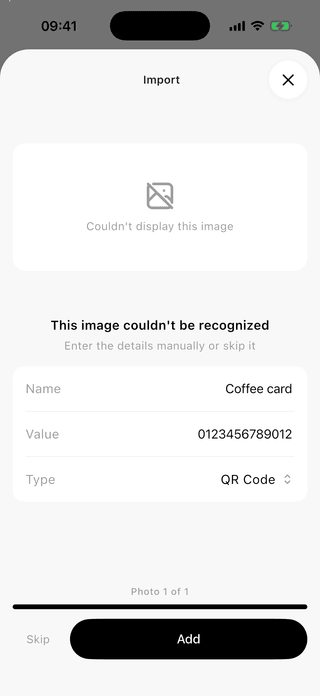
讀不出來的圖片會變成一張表單,而不是死路一條。 - 06
最後那個數字
批次結束時會告訴你加進了幾張卡片。如果比你選的少,少掉的就是你略過的那些。
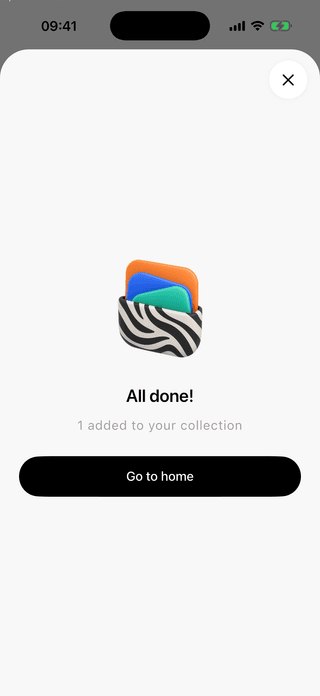
最後一個畫面會說有幾張成功了。




只有到了五十個才會有差的那些事
每張相片一個決定
選取只做一次,讀取也只做一次。剩下的就是「略過」或「新增」,重複五十遍,中間不必再重新打開任何畫面。
圖片一直留在螢幕上
你命名的時候,每張相片都在你眼前,所以那個提醒你這是什麼卡的東西,並沒有跑掉。
五十張相片,沒有上傳
批次裡的每張圖片都在裝置上讀取。大批次不等於大上傳,因為根本沒有上傳。
開始前須知
一次可以匯入多少張條碼相片?
ScanKeeper 可在一個批次匯入中選擇最多 50 張相片。
ScanKeeper 能自動從別的App匯入我的卡片嗎?
不行。錢包App之間沒有自動轉移。可行的做法是替每張卡片截圖或拍照,再交給 ScanKeeper 以每批最多 50 張圖片讀取。
一張相片裡有不只一個代碼會怎樣?
全部都會給你。圖片裡的每個代碼都會開出屬於自己的命名步驟,該代碼亮著、圖片其餘部分變暗,所以一張裝著三個代碼的優惠券,就會變成三張卡片。
ScanKeeper 讀得出 PDF 票券裡的條碼嗎?
可以。在匯入畫面上選「選擇 PDF」,或者從檔案送達的地方直接把它送給 ScanKeeper。頁面會在裝置上變成圖片,然後像其他圖片一樣讀取,單一檔案最多二十頁。
一定要先把截圖存下來才能匯入嗎?
不用。從它原本所在的那個App直接分享給 ScanKeeper。在 iOS 上,命名是在分享面板裡完成的,不必離開那個App;在 Android 上,ScanKeeper 會打開,顯示同一個匯入畫面。
同一張卡片在批次裡出現兩次,批次匯入會發現嗎?
當作不會。App 裡沒有任何地方保證會發現重複,所以同一張卡的截圖和相片,很可能會各自變成一張卡片。先把選取的圖片清一遍。
批次跑的時候,一定要當場替卡片命名嗎?
檢查步驟一張相片接一張相片地走,附有「略過」和「新增」。這也是替卡片命名最輕鬆的時刻:那張告訴你它是什麼的圖片,還沒離開螢幕。
我這一批有一半讀不出來,是哪裡出了問題?
通常問題出在來源,不在批次本身。被裁切切掉的代碼、斜著拍另一個螢幕的圖片,以及縮放過兩次的截圖,都會失去讀取端需要的對比。
批次裡的相片會被上傳到什麼地方嗎?
不會。每張圖片都在裝置上讀取,而且這個App只要相機和相片圖庫,其他一概不要。