
没有人是存心去收集条形码截图的
一个装满条形码截图的文件夹从来不是计划出来的,它是攒出来的。一个钱包应用关停了,早有准备的人手里只剩下图片。手机换了一部。一年的票券以邮件附件的形式陆续到来。
关停是其中最尖锐的一种:给你一个期限,却没有导出按钮。一款知名钱包应用关停时删掉了它保管的一切,这就是为什么那么多人的相册里躺着一排会员条形码: Stocard 去哪儿了
不管这一堆是怎么攒起来的,它就一直堆在那儿,原因不是总的活儿有多大。一张一张地添加卡片,是两件事拧在一起:从图片上读出一个数值,打一个名字,再读下一个。
每一次切换都有代价。实验室里用简单得多的任务测过,一次切换要花零点几秒到一秒左右,而且哪怕你早有预料,也一样要花。来回混着做,全程都会更慢。
界面设计指南对分步向导的说法也一样:它们适合偶尔才做一次的陌生任务,而同一个人反复走一遍时,就会变得烦人、管得太宽。
打开应用之前,先把照片归拢到一处
一个批次的好坏,取决于交给它的那批图片,而这批图片在照片图库里挑,比在选择器里匆忙挑要容易。先在能一起看到它们的地方把要用的图片凑齐,把差一点的现在就剔掉。
iOS 和 Android 都允许你只把选中的图片交给应用,而不是整个图库,这正适合这件事。ScanKeeper 只索取相机和照片图库,别的一律不要: 无需账户的钱包
一个批次最多 50 张,这是个便于安排的数字。如果要处理的更多,按种类拆分而不是按日期拆分,这样命名时每次只面对同一类卡片。
或者省掉归拢这一步。图片可以从它所在的那个应用直接送到 ScanKeeper,走的就是你平时发给别人时用的那个共享面板,完全不必先存进你的图库。
一个批次会找到什么,又会交还什么
照片选好之后,应用会挨个处理,寻找受支持的代码。识别在设备上进行,所以没有哪一步要等网络。
那些什么都没读出来的图片
有一些会,原因都很普通。拍的是货架标签,不是卡片。代码在裁剪的边缘被切掉了一截。图片拍的是另一块屏幕,而且是斜着拍的。或者这张卡本来就靠碰一下工作,从来就没有代码。
应用读不出来的照片不会被丢掉。它会作为一张表单进入检查环节,上面写着图片无法识别,还留着可以手动填写的字段。
一张画面里不止一个代码
一整页优惠券、和条款拍在一起的卡片、和场馆地图印在一起的门票。ScanKeeper 不替你挑:它找到的每个代码都会单独打开一步,那个代码亮着,图片其余部分变暗,所以你始终知道自己在给哪个号码命名。
这就意味着计数器数的是代码,不是图片。十二张照片可能走成十五步,多出来的那三步不是出了错。它们只是某一张画面里恰好还装着的东西。
有一个后果值得先知道,免得被它吓一跳。一张把同一串号码印了两遍的卡片——一遍是方形的二维码,一遍是一道条纹——会变成两张卡片,因为格式也算在找到的内容里。留下你那家店收银台读得了的那一张,另一张删掉。
门票通常是 PDF,不是照片
值得留下的代码里,有很多从没进过相册。电子票、登机牌、订阅邮件末尾的优惠券:它们以 PDF 的形式到来,而里面的代码不过是页面上的一张普通图片。
“选择 PDF”和选照片在同一个页面上,它接收整个文件。文件的页面会在设备上绘制成图片——长边最多 2000 像素,这正是扫描器看清条纹所需要的——然后和其他内容进入同一个队列。一个文件最多二十页:给一张门票绰绰有余,也有意不够放下一本商品目录。
打不开的文件——下载中断了,或者被加了密——会被标为无法读取,到此为止。这里没有密码输入框,也不会去猜。

整个过程都不用等网络,因为读取就发生在手机上。适用于 iOS 和 Android 的 ScanKeeper 安装免费,而一张照片就足够试出其余部分值不值得你花掉一个晚上。
命名才是正事,而且它有保质期
五十个没有名字的数值不是收藏,只是一串号码清单。这个批次值不值,取决于你在后半程输入了什么。
照片是线索,不是记忆本身
关于一样东西从哪儿来的记忆——哪个应用、哪家店、哪个下午——在几分钟里还靠得住,过了一天就急剧衰减。所以要在同一次坐下来的时候命名,别拖到下周。并不存在什么三十秒法则。
图片是线索,不是记录,而且线索也分高下:你当时在哪儿、正在发生什么,远胜过一个日期戳。线索还可能让你信心十足地猜出一个答案,而不是真的想起来,所以要去看印出来的号码,别想当然。
自动命名帮不了你
自动命名救不了这个。五十张叫做“导入 1”到“导入 50”的卡片,就是五十个长得一样的东西,而这正是你一开始要解决的问题。检查环节的做法不同:你命名时,那张图片一直留在屏幕上。
什么时候一张一张地做仍然更对
三张照片算不上一个批次。打开三次扫描器,比凑齐一批再逐张检查省事,而且两种做法做出来的卡片一模一样。
如果卡片就在手里,那就扫卡片。卡片的照片是副本的副本,而相机拿到的光线更好、角度更正,比截图强。原件不在了的时候,走图片这条路才有它的价值。
如果你眼下只想处理一个代码,那就单独处理它: 从已保存图片扫描二维码
一个批次给你留下五十张已命名的卡片。颜色、图片和文件夹是第二轮的事,不管这些卡片是怎么进来的: 条形码整理指南
批量导入怎么处理一个批次,一屏一屏地看
- 01
从“操作”开始,不是从扫描器开始
“批量导入”在“操作”页面里,和其他收藏工具放在一起。相机一次只收一个代码;这是另一扇门。
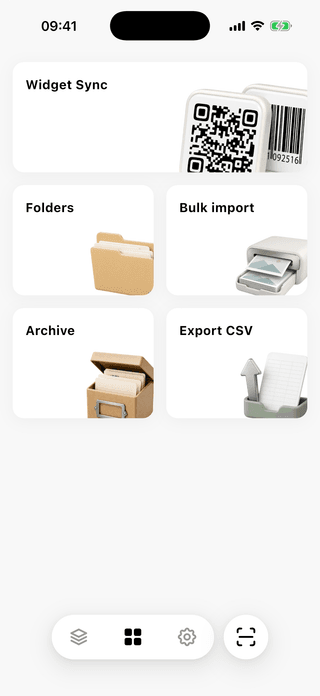
批量这条路,起点不在相机那边。 - 02
交给它照片,或者一份 PDF
这个面板最多接收 50 张条形码和二维码图片,也接收 PDF,专为那些从来就不是照片的门票或优惠券准备。
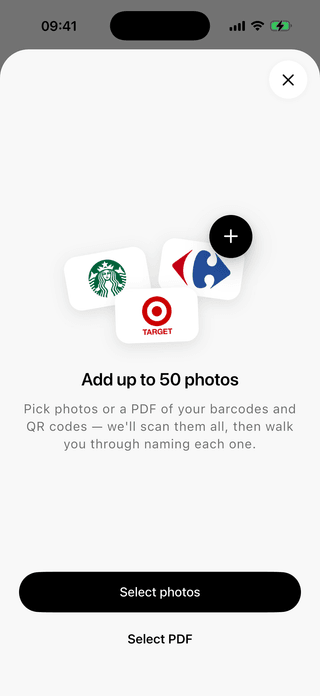
两个按钮,身后一列队。 - 03
批次在设备上读取
应用在每张图片里寻找受支持的代码,计数器一张张往下走。整个过程没有任何东西离开手机。
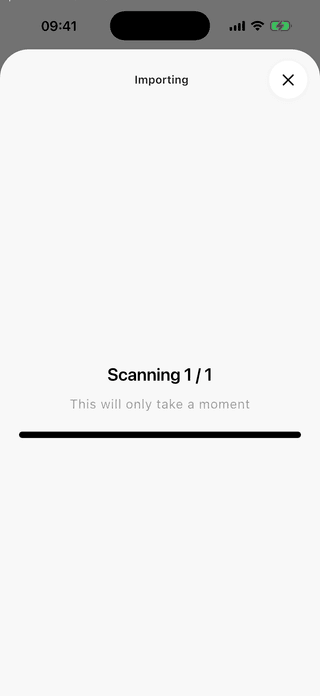
扫描一边进行,一边计数。 - 04
一张图片可以是不止一张卡片
找到的每个代码都会单独占一步,每一步那张照片都留在屏幕上,当前代码亮着,其余部分变暗。一页优惠券上有三个,就是三步,而不是让你三选一。
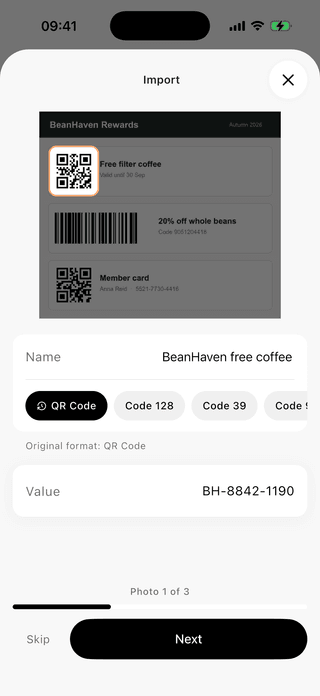
计数器数的是代码,不是照片。 - 05
应用没能读出来的照片
有些图片什么也没读出来。屏幕会直说,并给出“名称”“数值”和一个类型选择器,你可以手动输入号码,也可以跳过。
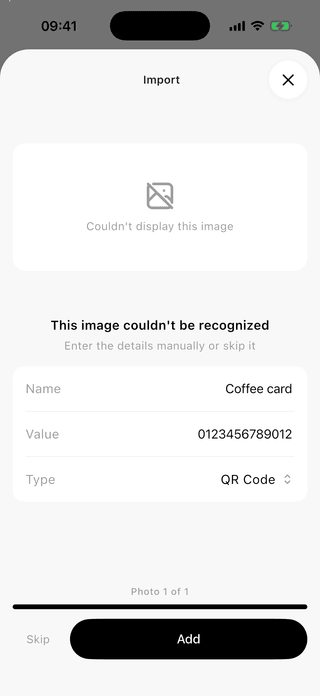
读不出来的图片给你的是一张表单,不是一条死路。 - 06
最后的那个计数
批次结束时会告诉你添加了多少张卡片。如果比你选的少,少掉的就是你跳过的那些。
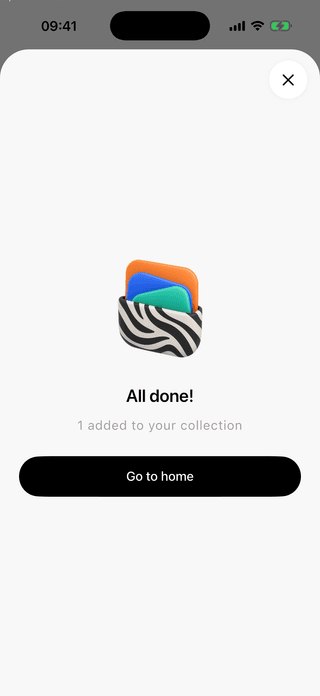
最后一屏会告诉你有多少张成功了。




只有当它们有五十个时才要紧的事
每张照片一个决定
选择只做一次,读取也只做一次。剩下的就是“跳过”或“添加”,重复五十遍,中间不用再打开任何界面。
图片一直留在屏幕上
你命名的时候,那张照片就在眼前,所以提醒你这是哪张卡的东西一直都在。
五十张照片,零上传
批次里的每张图片都在设备上读取。批次大不等于上传量大,因为根本没有上传。
开始前须知
一次可以导入多少张条码照片?
ScanKeeper 可在一个批量导入中选择最多 50 张照片。
ScanKeeper 能自动从其他应用导入我的卡片吗?
不能。钱包应用之间没有自动转移。可行的路线是给每张卡片截图或拍照,然后交给 ScanKeeper 按每批最多 50 张图片读取。
一张照片里有好几个代码,会怎么处理?
全部都会给你。图片里的每个代码都会打开自己的命名步骤,当前那个亮着,照片其余部分变暗,所以一页装着三个代码的优惠券会变成三张卡片。
ScanKeeper 能读出 PDF 门票里的条形码吗?
可以。在导入页面上选择“选择 PDF”,或者从文件到达的地方直接把它发给 ScanKeeper。页面会在设备上转成图片,再像其他图片一样读取,一个文件最多二十页。
必须先保存截图才能导入吗?
不用。直接从它所在的那个应用把它共享给 ScanKeeper。在 iOS 上,命名就在共享面板里完成,不用离开那个应用;在 Android 上,ScanKeeper 会打开,显示同一个导入页面。
同一张卡片在批次里出现两次,批量导入会发现吗?
当它不会。应用没有承诺会发现重复,所以同一张卡的截图和照片多半会各成一张卡片。先把选中的图片清理一遍。
批次跑的时候,我必须同时给卡片命名吗?
检查环节一张照片一张照片地走,配着“跳过”和“添加”。这也是给卡片命名最省力的时刻:那张告诉你它是什么的图片还没离开屏幕。
我这一批有一半读不出来,是哪里出了问题?
通常问题出在源图,不在批量导入。被裁剪切掉的代码、斜着拍另一块屏幕的照片、被缩放过两次的截图,都会丢掉扫描器需要的那点对比度。
批次里的照片会被上传到什么地方吗?
不会。每张图片都在设备上读取,而且应用只索取相机和照片图库,别的一律不要。