
Niemand begint bewust aan een verzameling schermafbeeldingen van barcodes
Een map vol schermafbeeldingen van barcodes is nooit een plan; hij groeit vanzelf. Een wallet-app sluit en wie vooruit had gedacht, houdt afbeeldingen over. Een telefoon wordt vervangen. Een jaar aan tickets komt binnen als e-mailbijlagen.
Sluitingen zijn de scherpste versie: een deadline en geen exportknop. Eén bekende wallet-app ging dicht en wiste wat erin zat, en daarom staat er in zoveel filmrollen een rij barcodes van klantenkaarten: Waar Stocard bleef
Hoe de stapel er ook gekomen is, hij blijft liggen, en niet omdat het werk bij elkaar zo veel is. Kaarten één voor één toevoegen zijn twee klussen die door elkaar heen zijn gevlochten: een waarde van een afbeelding aflezen, een naam typen, de volgende aflezen.
Elke wissel kost iets. Gemeten in een laboratorium op veel eenvoudiger taken duurt één wissel van een paar tienden van een seconde tot ongeveer een seconde, en dat je hem ziet aankomen maakt hem niet gratis. Een gemengde ronde blijft van begin tot eind trager.
Interfacerichtlijnen zeggen hetzelfde over stapsgewijze wizards: ze passen bij een onbekende klus die je zelden doet, en worden vervelend en betuttelend zodra dezelfde persoon ze steeds opnieuw doorloopt.
Zet de foto's op één plek voordat je de app opent
Een batch is nooit beter dan de selectie die je hem meegeeft, en die stel je makkelijker samen in je fotobibliotheek dan gehaast in het keuzescherm. Verzamel de foto's die je wilt hebben op een plek waar je ze naast elkaar ziet, en gooi de twijfelgevallen er meteen uit.
Zowel iOS als Android laten je een app alleen de afbeeldingen geven die je zelf kiest in plaats van je hele bibliotheek, en dat past goed bij dit werk. ScanKeeper vraagt om de camera en de fotobibliotheek en verder niets: Wallet zonder account
Vijftig is het maximum voor één batch, en dat is een handig getal om mee te plannen. Is de stapel groter, splits hem dan op soort in plaats van op datum, zodat je bij het benoemen steeds met één soort kaart bezig blijft.
Of sla het verzamelen over. Een afbeelding kan naar ScanKeeper vanuit de app waar hij al in staat, via hetzelfde deelmenu waarmee je hem naar iemand anders zou sturen, en hij hoeft nooit eerst in je fotobibliotheek te worden opgeslagen.
Wat een batch vindt, en wat hij teruggeeft
Zijn de foto's eenmaal gekozen, dan werkt de app ze door op zoek naar een ondersteunde code. De herkenning draait op het apparaat, dus er wacht niets op een verbinding.
De afbeeldingen die leeg terugkomen
Sommige wel, en de redenen zijn alledaags. De opname is van een schaplabel in plaats van van de kaart. De code is bij het bijsnijden aan de rand afgekapt. De foto is van een ander scherm, onder een hoek genomen. Of de kaart werkt door aan te tikken en had nooit een code.
Een foto die de app niet kan lezen, wordt niet weggegooid. Die komt in de controlestap terecht als een formulier met de melding dat de afbeelding niet herkend kon worden, met velden die je met de hand kunt invullen.
Meer dan één code in beeld
Een vel met kortingsbonnen, een kaart gefotografeerd naast de voorwaarden, een ticket dat naast een plattegrond is afgedrukt. ScanKeeper kiest niet voor je: elke code die hij vindt, krijgt een eigen stap, met die code uitgelicht en de rest van de afbeelding gedimd, zodat je altijd weet welk nummer je een naam geeft.
Wat betekent dat de teller codes telt, geen afbeeldingen. Twaalf foto's kunnen als vijftien stappen binnenkomen, en die drie extra zijn geen fout. Ze zijn wat één enkel beeld toevallig bevatte.
Eén gevolg is goed om te weten voordat het je verrast. Een kaart die hetzelfde nummer twee keer afdrukt, één keer als vierkante QR en één keer als streep met balken, komt terug als twee kaarten, omdat het formaat meetelt als onderdeel van wat er gevonden is. Houd degene die jouw kassa leest en verwijder de andere.
Een ticket is meestal een PDF, geen foto
Veel van de codes die het bewaren waard zijn, komen nooit in de filmrol terecht. Een e-ticket, een instapkaart, een kortingsbon onder aan een nieuwsbrief: ze komen binnen als PDF, en de code daarin is een gewone afbeelding op de pagina.
PDF selecteren, op hetzelfde scherm als de foto's, neemt het bestand in zijn geheel. De pagina's worden op het apparaat als afbeelding getekend — tot 2000 pixels over de lange zijde, want dat heeft een lezer nodig om de balken te zien — en sluiten daarna aan in dezelfde rij als al het andere. Twintig pagina's is de limiet voor één bestand: ruim voor een ticket, en bewust te weinig voor een catalogus.
Een bestand dat niet opengaat, omdat de download is misgelopen of omdat het beveiligd is, wordt als onleesbaar gemeld en daar blijft het bij. Er komt geen wachtwoordveld en er wordt niets geraden.

Niets daarvan wacht op een verbinding, want het lezen gebeurt op de telefoon. ScanKeeper voor iOS en Android is gratis te installeren, en één foto is een redelijke test of de rest je avond waard is.
Benoemen is het werk, en het is beperkt houdbaar
Vijftig waarden zonder namen is geen verzameling, het is een lijst met nummers. Wat de batch waard was, bepaal je met wat je in de tweede helft typt.
De foto is een geheugensteun, niet de herinnering
Het geheugen voor waar iets vandaan kwam — welke app, welke winkel, welke middag — houdt het minuten vol en zakt na een dag scherp weg. Geef ze dus in dezelfde zitting een naam in plaats van volgende week. Er is geen regel van dertig seconden.
De afbeelding is een geheugensteun, niet de vastlegging, en niet elke geheugensteun is even sterk: waar je was en wat er gaande was, verslaan een datumstempel met straatlengtes. Een geheugensteun kan ook een zelfverzekerde gok opleveren in plaats van een herinnering, dus lees het gedrukte nummer in plaats van het aan te nemen.
Automatische namen zouden je niet redden
Automatische namen redden dat niet. Vijftig kaarten die Import 1 tot en met Import 50 heten, zijn vijftig dingen die op elkaar lijken — precies het probleem waarmee je begon. De controlestap doet iets anders: die houdt elke afbeelding in beeld terwijl je hem een naam geeft.
Wanneer één voor één toch de juiste keuze is
Drie foto's zijn geen batch. Drie keer de scanner openen is minder werk dan een selectie samenstellen en die doorlopen, en de kaart komt er hoe dan ook hetzelfde uit.
Heb je de kaart in je hand, scan dan de kaart. Een foto ervan is een kopie van een kopie, en de camera heeft beter licht en een rechtere hoek dan de schermafbeelding. De route via een afbeelding verdient zijn plek wanneer het origineel weg is.
En als je nu één code wilt, doe je die apart: Een QR-code uit een opgeslagen afbeelding scannen
Een batch levert je vijftig kaarten met een naam op. Kleuren, afbeeldingen en mappen zijn een tweede ronde, hoe ze ook binnen zijn gekomen: Handleiding voor barcode-organisatie
Hoe bulkimport een batch afhandelt, scherm voor scherm
- 01
Begin bij Acties, niet bij de scanner
Bulkimport staat op het scherm Acties, naast de andere hulpmiddelen voor je verzameling. De camera neemt één code tegelijk; dit is de andere deur.
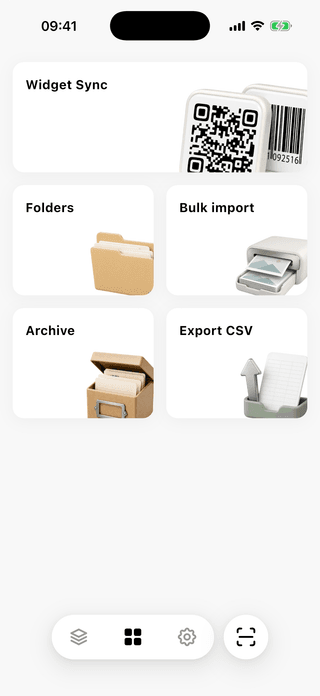
De batchroute begint niet bij de camera. - 02
Geef foto's mee, of een PDF
Het paneel neemt maximaal 50 afbeeldingen van je barcodes en QR-codes aan, en het neemt ook een PDF aan, voor het ticket of de kortingsbon die nooit een foto is geweest.
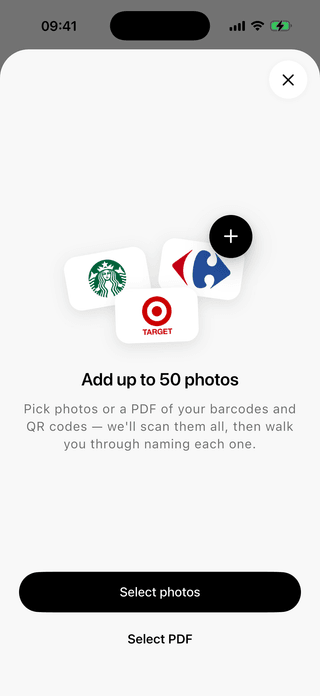
Twee knoppen, één rij erachter. - 03
De batch wordt op het apparaat gelezen
Een teller loopt door de selectie terwijl de app in elke afbeelding naar een ondersteunde code zoekt. Daar komt niets voor van de telefoon af.
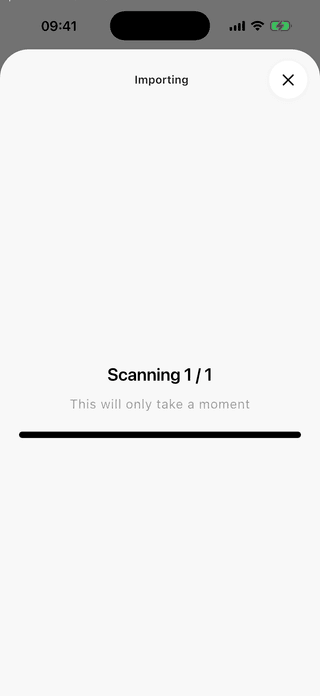
Tijdens het scannen loopt de teller op. - 04
Eén afbeelding kan meer dan één kaart zijn
Elke gevonden code krijgt een eigen stap, en de opname blijft bij elke stap in beeld met die code uitgelicht en de rest gedimd. Drie op een vel kortingsbonnen zijn drie stappen, geen keuze daartussen.
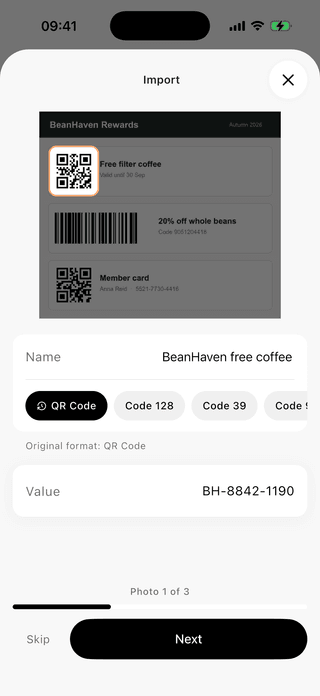
De teller telt codes, geen foto's. - 05
Een foto die de app niet kon lezen
Sommige afbeeldingen komen leeg terug. Het scherm meldt dat en biedt Naam, Waarde en een keuzelijst voor het type, zodat je het nummer kunt intypen of hem kunt overslaan.
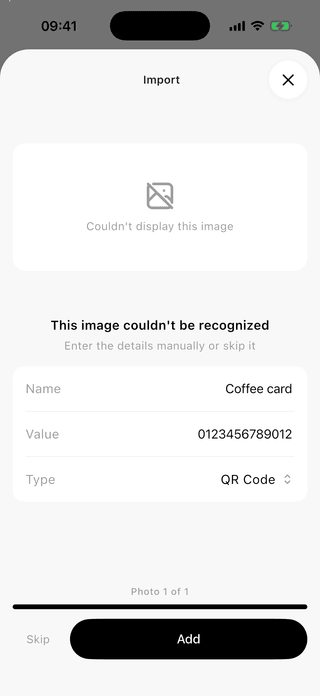
Een onleesbare afbeelding is een formulier, geen doodlopende weg. - 06
De telling aan het eind
De batch sluit af met hoeveel kaarten er zijn toegevoegd. Zijn dat er minder dan je koos, dan is het verschil wat je hebt overgeslagen.
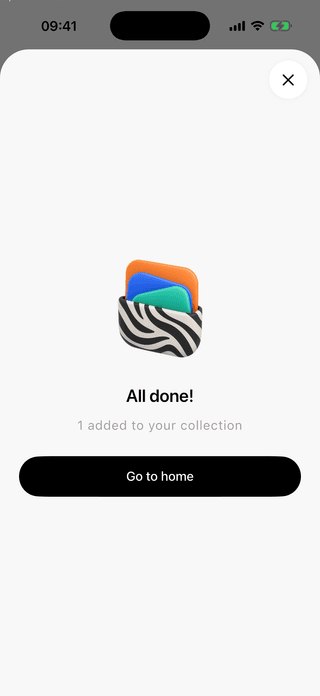
Het laatste scherm zegt hoeveel er het gehaald hebben.




Wat pas telt als het er vijftig zijn
Eén beslissing per foto
De selectie wordt één keer gemaakt en één keer gelezen. Wat overblijft is Overslaan of Toevoegen, vijftig keer achter elkaar, zonder tussendoor een scherm dat opnieuw open moet.
De afbeelding blijft in beeld
Elke foto staat voor je terwijl je hem een naam geeft, dus dat wat je eraan herinnert welke kaart dit is, is niet verdwenen.
Vijftig foto's, geen upload
Elke afbeelding in de batch wordt op het apparaat gelezen. Een grote batch is geen grote upload, want er is geen upload.
Wat je moet weten voordat je begint
Hoeveel barcodefoto's kan ik tegelijk importeren?
Met ScanKeeper kies je maximaal 50 foto's in één bulkimportbatch.
Kan ScanKeeper mijn kaarten automatisch uit een andere app importeren?
Nee. Er is geen automatische overdracht tussen wallet-apps. De route is een schermafbeelding of foto van elke kaart, die ScanKeeper daarna leest in reeksen van maximaal 50 afbeeldingen.
Wat gebeurt er met een foto waar meer dan één code op staat?
Je krijgt ze allemaal. Elke code in de afbeelding opent een eigen stap om een naam te geven, met die ene uitgelicht en de rest van de opname gedimd, dus een vel kortingsbonnen met drie codes wordt drie kaarten.
Kan ScanKeeper de barcode in een PDF-ticket lezen?
Ja. Kies PDF selecteren op het importscherm, of stuur het bestand naar ScanKeeper vanaf waar het binnenkwam. Pagina's worden op het apparaat in afbeeldingen omgezet en net als elke andere afbeelding gelezen, tot twintig pagina's uit één bestand.
Moet ik een schermafbeelding eerst opslaan voordat ik hem kan importeren?
Nee. Deel hem naar ScanKeeper vanuit de app waar hij al in staat. Op iOS gebeurt het benoemen in het deelmenu zonder die app te verlaten; op Android gaat ScanKeeper open en toont hij hetzelfde importscherm.
Merkt bulkimport het als dezelfde kaart twee keer in de batch zit?
Ga daar niet van uit. Nergens in de app wordt beloofd dat een herhaling wordt opgemerkt, dus een schermafbeelding en een foto van dezelfde kaart worden waarschijnlijk allebei een kaart. Schoon de selectie eerst op.
Moet ik de kaarten een naam geven terwijl de batch loopt?
De controle loopt foto voor foto, met Overslaan en Toevoegen. Het is ook het makkelijkste moment om een kaart een naam te geven: de afbeelding die je vertelt wat het is, is nog niet van het scherm verdwenen.
De helft van mijn batch kwam als onleesbaar terug. Wat ging er mis?
Meestal ligt het aan de bron en niet aan de batch. Codes die bij het bijsnijden zijn afgekapt, foto's van een ander scherm onder een hoek genomen, en schermafbeeldingen die twee keer zijn verkleind, verliezen allemaal het contrast dat een lezer nodig heeft.
Worden de foto's in een batch ergens geüpload?
Nee. Elke afbeelding wordt op het apparaat gelezen, en de app vraagt om de camera en de fotobibliotheek en verder niets.