
Niemand nimmt sich vor, Barcode-Screenshots zu sammeln
Ein Ordner voller Barcode-Screenshots ist nie ein Plan; er wächst einfach an. Eine Wallet-App wird eingestellt, und wer vorgesorgt hat, steht mit Bildern da. Ein Smartphone wird ersetzt. Ein Jahr voller Tickets kommt als E-Mail-Anhänge.
Abschaltungen sind die schärfste Variante: eine Frist und kein Export-Button. Eine bekannte Wallet-App wurde abgeschaltet und löschte, was sie enthielt – deshalb tragen so viele Kamerarollen eine Reihe von Kundenkarten-Barcodes: Wohin Stocard verschwunden ist
Wie der Haufen auch entstanden ist – er bleibt liegen, und zwar nicht, weil die Arbeit insgesamt groß wäre. Karten einzeln hinzuzufügen sind zwei ineinander verflochtene Aufgaben: einen Wert von einem Bild ablesen, einen Namen tippen, den nächsten ablesen.
Jeder Wechsel kostet etwas. Im Labor an weit einfacheren Aufgaben gemessen, dauert ein einzelner Umschaltvorgang von ein paar Zehntelsekunden bis etwa einer Sekunde, und ihn zu erwarten macht ihn nicht kostenlos. Ein gemischter Durchgang bleibt durchgehend langsamer.
Interface-Leitlinien sagen dasselbe über Schritt-für-Schritt-Assistenten: Sie passen zu einer ungewohnten Aufgabe, die selten vorkommt, und wirken lästig und bevormundend, wenn dieselbe Person sie immer wieder durchläuft.
Bring die Fotos an einen Ort, bevor du die App öffnest
Ein Stapel ist nur so gut wie die Auswahl, die du ihm gibst – und die stellst du in deiner Fotobibliothek leichter zusammen als in Eile in einem Auswahldialog. Sammle die Bilder, die du willst, dort, wo du sie nebeneinander siehst, und wirf die Aufnahmen, die nur fast passen, gleich raus.
Sowohl iOS als auch Android lassen dich einer App nur die Bilder übergeben, die du auswählst, statt der ganzen Bibliothek – das passt zu dieser Aufgabe. ScanKeeper fragt nach der Kamera und der Fotobibliothek und sonst nichts: Wallet ohne Konto
Fünfzig ist die Obergrenze für einen Stapel – eine brauchbare Zahl, um damit zu planen. Ist der Haufen größer, teile ihn nach Art statt nach Datum, damit du beim Benennen jeweils bei einer Kartensorte bleibst.
Oder spar dir das Sammeln. Ein Bild kann aus der App, in der es ohnehin liegt, zu ScanKeeper gehen – über dasselbe Teilen-Menü, mit dem du es auch jemand anderem schicken würdest – und muss dafür nie erst in deiner Fotobibliothek gespeichert werden.
Was ein Stapel findet und was er zurückgibt
Sind die Fotos gewählt, arbeitet die App sie durch und sucht in jedem nach einem unterstützten Code. Die Erkennung läuft auf dem Gerät, es wartet also nichts auf eine Verbindung.
Die Bilder, die leer zurückkommen
Manche schon, und die Gründe sind gewöhnlich. Die Aufnahme zeigt ein Regaletikett statt der Karte. Der Code ist am Rand eines Zuschnitts abgeschnitten. Das Bild zeigt einen anderen Bildschirm, schräg aufgenommen. Oder die Karte funktioniert per Auflegen und trug nie einen Code.
Ein Foto, das die App nicht lesen kann, wird nicht weggeworfen. Es kommt in der Prüfung als Formular an, das meldet, dass das Bild nicht erkannt wurde – mit Feldern, die du von Hand ausfüllen kannst.
Mehr als ein Code im Bild
Ein Gutscheinbogen, eine Karte, die neben ihren Bedingungen fotografiert wurde, ein Ticket, das neben dem Lageplan des Veranstaltungsorts gedruckt ist. ScanKeeper entscheidet nicht für dich zwischen ihnen: Jeder gefundene Code bekommt einen eigenen Schritt, in dem genau dieser Code hervorgehoben und der Rest des Bildes abgedunkelt ist – so weißt du immer, welche Nummer du gerade benennst.
Der Zähler zählt also Codes, nicht Bilder. Zwölf Fotos können als fünfzehn Schritte ankommen, und die drei zusätzlichen sind kein Fehler. Sie sind das, was eine einzelne Aufnahme zufällig enthielt.
Eine Folge solltest du kennen, bevor sie dich überrascht. Eine Karte, die dieselbe Nummer zweimal abbildet – einmal als quadratischen QR-Code und einmal als Streifen aus Balken –, kommt als zwei Karten zurück, weil das Format zum Fund dazugehört. Behalte die, die deine Kasse liest, und lösche die andere.
Ein Ticket ist meist ein PDF, kein Foto
Viele Codes, die es wert sind, aufgehoben zu werden, landen nie in der Kamerarolle. Ein E-Ticket, eine Bordkarte, ein Gutschein am Ende eines Newsletters: Sie kommen als PDF, und der Code darin ist ein ganz normales Bild auf der Seite.
„PDF auswählen“, auf demselben Bildschirm wie die Fotos, nimmt die Datei als Ganzes. Ihre Seiten werden auf dem Gerät als Bilder gezeichnet – bis zu 2000 Pixel an der langen Seite, so viel braucht ein Lesegerät, um die Balken zu sehen – und reihen sich dann in dieselbe Warteschlange ein wie alles andere. Zwanzig Seiten sind die Grenze für eine Datei: großzügig für ein Ticket und bewusst zu wenig für einen Katalog.
Eine Datei, die sich nicht öffnen lässt – weil der Download abgebrochen ist oder weil sie geschützt ist –, wird als unlesbar gemeldet, und damit endet es. Es gibt kein Passwortfeld, und geraten wird nichts.

Nichts davon wartet auf eine Verbindung, weil das Auslesen auf dem Smartphone passiert. ScanKeeper für iOS und Android lässt sich kostenlos installieren, und ein einzelnes Foto ist Test genug, ob der Rest deinen Abend wert ist.
Das Benennen ist die Arbeit, und sie hat ein Haltbarkeitsdatum
Fünfzig Werte ohne Namen sind keine Sammlung, sondern eine Liste von Zahlen. Was der Stapel wert war, entscheidet sich daran, was du in der zweiten Hälfte eintippst.
Das Foto ist ein Hinweis, nicht die Erinnerung
Die Erinnerung daran, woher etwas stammt – welche App, welches Geschäft, welcher Nachmittag –, hält über Minuten und bricht nach einem Tag deutlich ein. Benenne sie also in derselben Sitzung statt nächste Woche. Eine Dreißig-Sekunden-Regel gibt es nicht.
Das Bild ist ein Hinweis, nicht der Beleg, und Hinweise haben eine Rangfolge: Wo du warst und was gerade passierte, schlagen einen Datumsstempel deutlich. Ein Hinweis kann auch eine selbstbewusste Vermutung statt einer Erinnerung hervorbringen – lies also die gedruckte Nummer, statt sie anzunehmen.
Automatische Namen würden dich nicht retten
Automatische Namen retten das nicht. Fünfzig Karten namens „Import 1“ bis „Import 50“ sind fünfzig Dinge, die gleich aussehen – genau das Problem, mit dem du angefangen hast. Die Prüfung macht es anders: Sie lässt jedes Bild auf dem Bildschirm, während du es benennst.
Wann einzeln immer noch die richtige Wahl ist
Drei Fotos sind kein Stapel. Den Scanner dreimal zu öffnen ist weniger Arbeit, als eine Auswahl zusammenzustellen und zu prüfen, und die Karte kommt so oder so gleich heraus.
Hast du die Karte in der Hand, scanne die Karte. Ein Foto davon ist eine Kopie einer Kopie, und die Kamera hat besseres Licht und einen geraderen Winkel als der Screenshot. Der Weg über das Bild lohnt sich, wenn das Original weg ist.
Und wenn du jetzt einen einzelnen Code willst, mach den einzeln: QR-Code aus einem gespeicherten Bild scannen
Nach einem Stapel hast du fünfzig benannte Karten. Farben, Bilder und Ordner sind ein zweiter Durchgang, ganz gleich, auf welchem Weg die Karten hereingekommen sind: Anleitung zum Barcode-Organizer
Wie der Mehrfachimport einen Stapel abarbeitet, Bildschirm für Bildschirm
- 01
Bei Aktionen beginnen, nicht beim Scanner
Der Mehrfachimport liegt im Bildschirm Aktionen, neben den anderen Sammlungswerkzeugen. Die Kamera nimmt einen Code nach dem anderen; das hier ist die andere Tür.
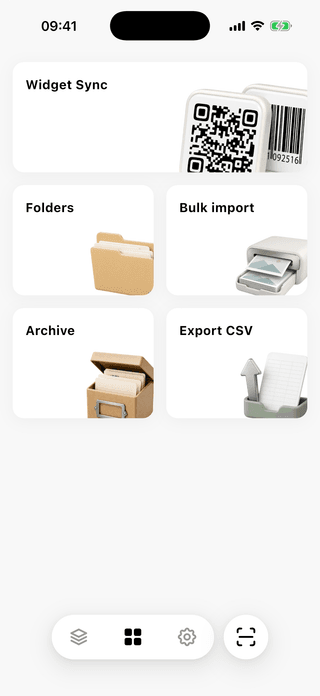
Der Weg über den Stapel beginnt nicht bei der Kamera. - 02
Übergib Fotos oder ein PDF
Das Auswahlfenster nimmt bis zu 50 Bilder deiner Barcodes und QR-Codes, und es nimmt auch ein PDF – für das Ticket oder den Gutschein, der nie ein Foto war.
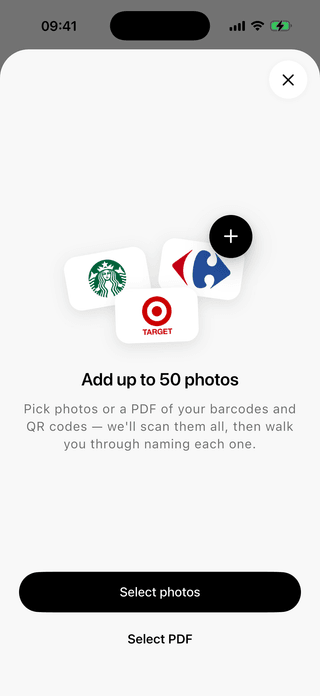
Zwei Schaltflächen, dahinter eine Warteschlange. - 03
Der Stapel wird auf dem Gerät gelesen
Ein Zähler läuft durch die Auswahl, während die App in jedem Bild nach einem unterstützten Code sucht. Dafür verlässt nichts das Smartphone.
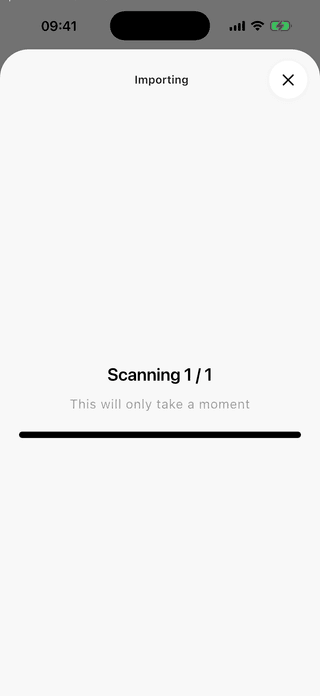
Beim Scannen läuft der Zähler mit. - 04
Aus einem Bild kann mehr als eine Karte werden
Jeder gefundene Code bekommt einen eigenen Schritt, und die Aufnahme bleibt dabei jeweils auf dem Bildschirm – dieser Code hervorgehoben, der Rest abgedunkelt. Drei auf einem Gutscheinbogen sind drei Schritte, keine Wahl zwischen ihnen.
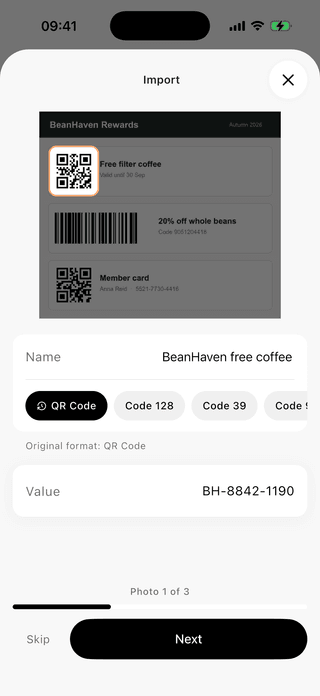
Der Zähler zählt Codes, nicht Fotos. - 05
Ein Foto, das die App nicht lesen konnte
Manche Bilder kommen ohne Inhalt zurück. Der Bildschirm sagt das und bietet „Name“, „Wert“ und eine Typauswahl an, sodass du die Nummer eintippen oder das Bild überspringen kannst.
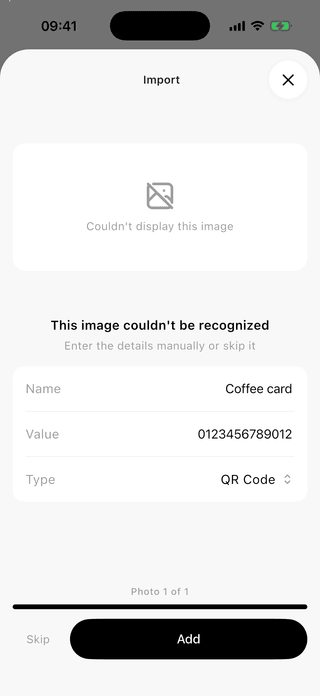
Ein unlesbares Bild ist ein Formular, keine Sackgasse. - 06
Die Zahl am Ende
Der Stapel endet mit der Angabe, wie viele Karten hinzugefügt wurden. Sind es weniger, als du ausgewählt hast, ist die Differenz das, was du übersprungen hast.
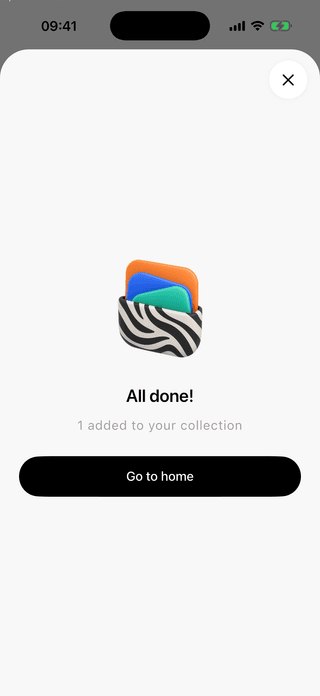
Der letzte Bildschirm sagt, wie viele es geschafft haben.




Was erst zählt, wenn es fünfzig sind
Eine Entscheidung pro Foto
Die Auswahl wird einmal getroffen und einmal gelesen. Was bleibt, ist „Überspringen“ oder „Hinzufügen“, fünfzig Mal hintereinander, ohne dass dazwischen ein Bildschirm neu geöffnet werden müsste.
Das Bild bleibt auf dem Bildschirm
Jedes Foto liegt vor dir, während du es benennst; das, was dich daran erinnert, welche Karte das ist, ist also noch da.
Fünfzig Fotos, kein Upload
Jedes Bild im Stapel wird auf dem Gerät gelesen. Ein großer Stapel ist kein großer Upload, weil es keinen Upload gibt.
Das solltest du vor dem Start wissen
Wie viele Barcode-Fotos kann ich gleichzeitig importieren?
Mit ScanKeeper kannst du in einem Mehrfachimport bis zu 50 Fotos auswählen.
Kann ScanKeeper meine Karten automatisch aus einer anderen App importieren?
Nein. Zwischen Wallet-Apps gibt es keine automatische Übertragung. Der Weg führt über einen Screenshot oder ein Foto jeder Karte, das ScanKeeper anschließend in Stapeln von bis zu 50 Bildern ausliest.
Was passiert mit einem Foto, in dem mehr als ein Code steckt?
Du bekommst alle. Jeder Code im Bild öffnet einen eigenen Benennungsschritt, hervorgehoben, während der Rest der Aufnahme abgedunkelt ist – ein Gutscheinbogen mit drei Codes wird also zu drei Karten.
Kann ScanKeeper den Barcode in einem PDF-Ticket lesen?
Ja. Wähle im Importbildschirm „PDF auswählen“ oder schick die Datei von dort, wo sie angekommen ist, an ScanKeeper. Die Seiten werden auf dem Gerät in Bilder verwandelt und wie jedes andere Bild gelesen, bis zu zwanzig Seiten aus einer Datei.
Muss ich einen Screenshot speichern, bevor ich ihn importieren kann?
Nein. Teile ihn aus der App, in der er ohnehin schon liegt, mit ScanKeeper. Auf iOS geschieht das Benennen im Teilen-Menü, ohne diese App zu verlassen; auf Android öffnet sich ScanKeeper und zeigt denselben Importbildschirm.
Merkt der Mehrfachimport, wenn dieselbe Karte zweimal im Stapel liegt?
Geh davon aus, dass nicht. Nichts in der App verspricht, eine Dopplung zu erkennen; ein Screenshot und ein Foto derselben Karte werden also vermutlich beide zu Karten. Miste die Auswahl vorher aus.
Muss ich die Karten benennen, während der Stapel läuft?
Die Prüfung läuft Foto für Foto, mit „Überspringen“ und „Hinzufügen“. Es ist auch der einfachste Moment, eine Karte zu benennen: Das Bild, das dir sagt, worum es geht, ist noch auf dem Bildschirm.
Die Hälfte meines Stapels kam als unlesbar zurück. Was ist schiefgegangen?
Meist liegt es an der Quelle, nicht am Stapel. Vom Zuschnitt abgeschnittene Codes, schräg aufgenommene Bilder eines anderen Bildschirms und zweimal skalierte Screenshots verlieren alle den Kontrast, den ein Lesegerät braucht.
Werden die Fotos eines Stapels irgendwohin hochgeladen?
Nein. Jedes Bild wird auf dem Gerät gelesen, und die App fragt nach der Kamera und der Fotobibliothek und sonst nichts.