
Die Karte ist eine Hülle für eine einzige Nummer
Dreh eine Kundenkarte um, und es steht wenig darauf: ein Barcode und derselbe Wert darunter gedruckt. Dieser Barcode ist kein Link zu einem Konto anderswo – er ist die Kontonummer, als Balken gezeichnet.
Deshalb kann jemand an der Kasse einen misslungenen Scan durch Eintippen retten: Die Ziffern und die Balken sagen dasselbe.
Die meisten Kundenkarten-Codes sind Striche, keine Quadrate
Die Codes, die Menschen bei sich tragen, sind ganz überwiegend linear: eine Reihe Balken, in einer Richtung gelesen. Eine Supermarktkarte ist meist eine schlichte EAN-13; eine Karte vom Fitnessstudio oder aus der Bibliothek Code 128 oder Codabar.
Diesen Code zu kopieren kopiert den Code und sonst nichts. Ob daraus stattdessen ein signierter Pass werden kann, entscheidet das Geschäft: Karten in Apple und Google Wallet
Nur eine Art Scanner kann einen Bildschirm lesen
Auf Kassentischen sitzen zwei Familien von Barcodelesern, und sie arbeiten in entgegengesetzte Richtungen.
Ein Laserscanner wartet darauf, dass Licht zurückkommt
Er fährt mit einem Strahl über den Code und liest das Licht, das zurückkommt: Weiße Lücken reflektieren, schwarze Balken nicht. Ein Bildschirm reflektiert nichts – er sendet stattdessen eigenes Licht aus. Der Strahl hat nichts, was er zurückholen könnte, und keine Einstellung am Smartphone ändert daran etwas.
Ein bildgebender Scanner ist eine Kamera
Er fotografiert, was vor ihm ist, und decodiert das Bild – ein leuchtender Bildschirm ist für ihn ein ganz normales Motiv. Die meisten modernen Kassen lesen Smartphones kommentarlos; mit denen, die es nicht können, lässt sich nicht diskutieren.
| Was es lesen soll | Laserscanner | Bildgebender Scanner |
|---|---|---|
| Eine Plastikkarte | Ja | Ja |
| Ein Code auf einem leuchtenden Bildschirm | Nein | Ja |
| Ein zum Akkusparen abgedunkelter Bildschirm | Nein | Schwieriger |
| Ein verschmierter oder gesprungener Bildschirm | Nein | Schwieriger |
| Ein Bildschirm unter einer Lampe oder in der Sonne | Nein | Schwieriger |
| Ein farbiger Code oder einer mit Verlauf | Nein | Schwieriger |
- Die Laser-Spalte ändert sich nie: Das Hindernis ist der Bildschirm selbst, nicht sein Zustand.
- Schwarze Balken auf sauberem Weiß lassen sich am besten lesen; farbige Codes und Verläufe senken die Chancen.
Helligkeit ist eine Balance, kein Maximum
Den Regler ganz nach oben zu schieben ist nur halb richtig. Über das hinaus, was der Raum verlangt, wirft ein Bildschirm eigene Reflexe, und Reflexe verdecken einen Code genauso gut wie Dunkelheit.
Vier Dinge helfen, in dieser Reihenfolge:
- Wisch den Bildschirm ab; ein Fingerabdruck ist für eine Kamera ein fehlender Balken.
- Sperre die Ausrichtung, damit sich der Code nicht dreht, wenn du dich hinüberbeugst.
- Erhöhe die Helligkeit, hör vor den Reflexen auf und kippe das Display von einer harten Deckenlampe weg.
- Kenne die Nummer; nach zwei vergeblichen Versuchen ist Vorlesen besser als ein dritter.
Deshalb trägt eine geöffnete Karte eine Schaltfläche zum Vergrößern und eine für die Helligkeit nebeneinander. Ein Code, der den Bildschirm füllt, ist ein viel größeres Ziel als eine Karte.
Manche Karten müssen in der Geldbörse bleiben
Eine Wallet-App kopiert einen Barcode. Alles andere, was die Karte geleistet hat, kopiert sie nicht.
- Eine Karte mit deinem Foto oder eine, die jemand vom Personal ansehen soll.
- Eine Karte mit Chip oder Magnetstreifen, bei der das Lesegerät ein Auflegen oder Durchziehen erwartet.
- Eine Karte, die zugleich ein Zahlungsmittel ist – für die gelten andere Regeln.
- Alles, was per NFC funktioniert statt über einen gescannten Code.
In all diesen Fällen ist der Barcode nicht der Teil, der geprüft wird. Ihn zu kopieren gibt dir ein Bild der Karte, nicht die Karte.
Nachlesen sagt dir nicht, wie es bei einer bestimmten Karte ausgeht. Probier die Kopie auf dem Smartphone einmal in einem ruhigen Moment aus, während das Plastik noch in der Tasche steckt.
Das meiste Plastik stammt nicht aus Supermärkten
Kipp eine Geldbörse auf den Tisch, und die Kundenkarten sind meist in der Minderheit. Der Rest sind Mitgliedschaften: Fitnessstudio, Bibliothek, Apotheke, Museum, ein Parkkonto, eine Geschenkkarte.
Jede identifiziert dich über einen Code, den jemand scannt – mehr braucht es nicht.
Zuerst lohnt sich der Umzug bei den seltenen Karten – der Bibliotheksausweis, den du zweimal im Jahr brauchst, steckt nie in der Jacke, die du gerade anhast. Dreißig davon auffindbar zu halten ist eine eigene Aufgabe: Barcode-Organizer
Der Empfang ist genau dort am schlechtesten, wo die Karte gebraucht wird
Denk daran, wo diese Karten gebraucht werden. Ein Supermarkt im Untergeschoss. Ein Fitnessstudio mit dicken Wänden. Ein Laden, in dem dein Datentarif im Roaming und abgeschaltet ist.
Eine Wallet, die Karten von einem Server holt, zeigt genau in diesem Moment einen Ladekreis. Die Schlange hält deshalb nicht an.
Ein gespeicherter Code wird aus Daten gezeichnet, die schon auf dem Gerät liegen – er öffnet sich also auch im Flugmodus.
Eine Store-Seite, ein Kauf und die iCloud-Synchronisierung auf iOS brauchen eine Verbindung. Ein Konto ist an keiner Stelle im Spiel – das ist ein Thema für sich: Wallet ohne Konto
Das ist die schlichte Fassung des Arguments: Die Karte muss da sein – im Untergeschoss, an der Kasse, mit der Schlange hinter dir. Leg ihn in ScanKeeper ab, und die Nummer liegt auf dem Smartphone, ganz gleich, ob es irgendetwas erreicht oder nicht.
Wie die Plastikkarte auf dein Smartphone kommt
- 01
Scanne den Code auf dem Plastik
Halte den gedruckten Code in den Kamerarahmen. Die Erkennung läuft auf dem Gerät und behält den Wert so, wie er gedruckt ist.

Ein Durchgang über den gedruckten Code. - 02
Gib ihr einen Namen und eine Farbe
Eine Karte, die du einhändig findest, entscheidet darüber, ob du sie zeigst oder die Schlange aufhältst.
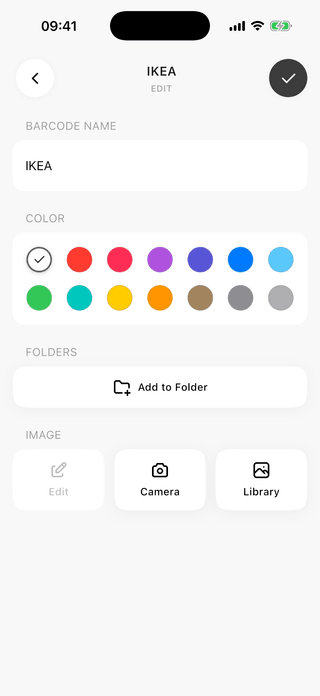
In der Eile steuerst du über die Farbe. - 03
Leg sie in einen Ordner
Ordner halten Fitnesskarten von Einkaufskarten getrennt. Ordner, die Suche in der Sammlung und der CSV-Export gehören zu ScanKeeper Premium.
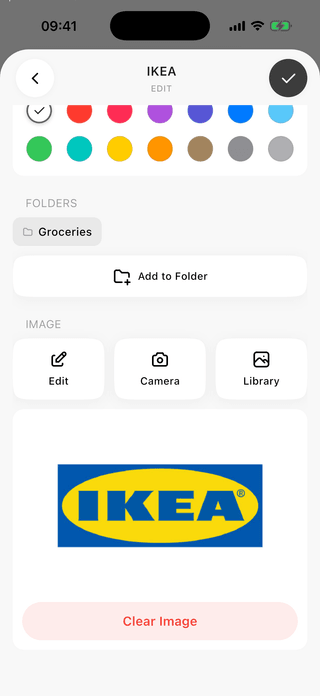
Gruppiert danach, wo du sie tatsächlich benutzt. - 04
Finde die Schaltflächen für Vergrößern und Helligkeit
Eine geöffnete Karte zeigt den Code, den Wert mit einer Kopierschaltfläche und das Format. Vergrößern und Helligkeit liegen nebeneinander.

Dein gespeicherter Code ist auch ohne Verbindung bereit. - 05
Halte das Smartphone an der Kasse hin
Vergrößert dreht sich der Code quer und füllt den Bildschirm bei voller Helligkeit. Wird er zweimal abgelehnt, lies die Nummer vor.
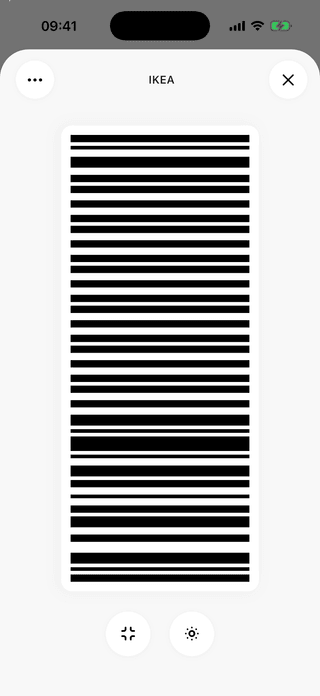
Ein größeres Ziel, als es die Karte war.




Was sich ändert, sobald die Karten auf dem Smartphone liegen
Der Bildschirm wird zur Karte
Ein Code über die volle Breite eines Smartphones ist ein größeres Ziel als der gedruckte.
Nichts, was in der Schlange erst laden muss
Die Karte öffnet sich aus dem, was das Smartphone ohnehin schon hat – ein Gang mit nur einem Balken Empfang ändert daran nichts.
Ein Ding in der Tasche
Aus einem Dutzend Karten wird ein Smartphone, das du ohnehin dabeihattest.
Das solltest du vor dem Start wissen
Kann jede Karte aus meiner Geldbörse aufs Smartphone umziehen?
Wenn die Karte einen Barcode oder QR-Code trägt, den ein Kassenscanner liest: ja. ScanKeeper unterstützt QR Code, EAN-13, EAN-8, UPC-A, UPC-E, Code 128, Code 39, Code 93, ITF-14, Codabar, PDF417, Aztec und Data Matrix. Karten, die nur per NFC funktionieren oder nur in der App des Händlers, sind keine Barcodes und lassen sich so nicht kopieren.
Warum liest ein Laden mein Smartphone und der nächste weigert sich?
Sie haben unterschiedliche Scanner. Ein bildgebender Scanner fotografiert den Code, für ihn ist ein Bildschirm einfach ein weiteres Bild. Ein Laserscanner braucht zurückgeworfenes Licht, und ein Bildschirm sendet eigenes aus.
Soll ich die Helligkeit ganz aufdrehen?
Hoch, aber nicht blind. Ein Bildschirm, der heller ist, als der Raum es verlangt, wirft eigene Reflexe, und Reflexe verdecken einen Code. Dreh sie so weit hoch, bis die Balken scharf wirken.
Der Code lässt sich nicht scannen. Was jetzt?
Wisch den Bildschirm ab und versuch es in einem anderen Winkel noch einmal. Danach nimm die Ziffern: Die Nummer unter dem Barcode ist die Mitgliedsnummer, und jemand an der Kasse kann sie eintippen.
Spielt ein gesprungenes oder verschmutztes Display eine Rolle?
Kann es. Schlieren und Sprünge zerlegen das Muster, das eine Kamera decodiert, genauso wie eine zerkratzte Karte. Abwischen behebt das meiste.
Kommen meine Punkte und Coupons mit dem Barcode mit?
Nein. Punkte, Kaufhistorie und Angebote liegen beim Bonusprogramm des Händlers, das dich über die Nummer kennt, die der Barcode trägt.
Ist das dasselbe wie Apple Wallet oder Google Wallet?
Nein. Dort liegen Pässe, die ein Geschäft ausgegeben und signiert hat, und ScanKeeper erstellt so etwas nie. Es bewahrt den Code auf, den du selbst gescannt hast.
Soll ich das Plastik wegwerfen?
Nicht am ersten Tag. Probier die Kopie auf dem Smartphone einmal an deiner eigenen Kasse aus, während die Karte noch in der Tasche steckt.