
Karta je jen schránka na jedno číslo
Otočte kartu z obchodu a moc toho na ní není: čárový kód a tatáž hodnota vytištěná pod ním. Ten čárový kód není odkaz na účet někde jinde — je to samotné číslo účtu, nakreslené jako čáry.
Proto může pokladní zachránit neúspěšné skenování tím, že číslo napíše: číslice a čáry říkají totéž.
Většina věrnostních kódů jsou čáry, ne čtverce
Kódy, které lidé nosí, jsou v drtivé většině lineární: jedna řada čar čtená v jednom směru. Karta ze supermarketu bývá obyčejný EAN-13; karta do posilovny nebo knihovny Code 128 nebo Codabar.
Zkopírováním toho kódu zkopírujete kód a nic víc. Jestli se z něj místo toho může stát podepsaná průkazka, je rozhodnutí obchodu: Karty v Apple a Google Wallet
Obrazovku umí přečíst jen jeden druh skeneru
Na pokladních pultech sedí dvě rodiny čteček čárových kódů a fungují opačně.
Laserový skener čeká, až se světlo vrátí
Přejíždí po kódu paprskem a čte světlo, které se vrátí: bílé mezery odrážejí, černé čáry ne. Obrazovka neodráží nic — místo toho vydává vlastní světlo. Paprsek nemá co zachytit a žádné nastavení telefonu s tím nic neudělá.
Obrazový skener je fotoaparát
Vyfotí, co má před sebou, a obrázek dekóduje, takže rozsvícená obrazovka je pro něj běžný objekt. Většina moderních pokladen telefony přečte bez komentáře; s těmi, které to neumí, se dohadovat nedá.
| Co má přečíst | Laserový skener | Obrazový skener |
|---|---|---|
| Vytištěná plastová karta | Ano | Ano |
| Kód na rozsvícené obrazovce | Ne | Ano |
| Obrazovka ztlumená kvůli baterii | Ne | Obtížnější |
| Zašpiněná nebo prasklá obrazovka | Ne | Obtížnější |
| Obrazovka pod lampou nebo na slunci | Ne | Obtížnější |
| Barevný kód nebo kód s přechodem | Ne | Obtížnější |
- Sloupec s laserem se nemění nikdy: překážkou je sama obrazovka, ne její stav.
- Nejlépe se čtou černé čáry na čisté bílé; barevné kódy a kódy s barevným přechodem šanci snižují.
Jas je rovnováha, ne maximum
Vytáhnout posuvník až nahoru je jen napůl správně. Za hranicí toho, co místnost potřebuje, vytváří obrazovka vlastní odlesky, a odlesk skryje kód stejně dobře jako přítmí.
Pomáhají čtyři věci, v tomhle pořadí:
- Otřete obrazovku; otisk palce je pro fotoaparát chybějící čára.
- Zamkněte otáčení obrazovky, aby se kód nepřetočil, když se natáhnete přes pult.
- Zvyšte jas, zastavte se těsně před odlesky a nakloňte telefon pryč od ostrého světla shora.
- Znejte to číslo; po dvou odmítnutích je lepší ho přečíst nahlas než zkoušet potřetí.
Proto má otevřená karta tlačítko pro zvětšení a tlačítko jasu vedle sebe. Kód přes celou obrazovku je mnohem větší cíl než karta.
Některé karty musí zůstat v peněžence
Aplikace peněženky zkopíruje čárový kód. Nic dalšího, co karta dělala, nezkopíruje.
- Karta s vaší fotografií nebo taková, na kterou se má podívat obsluha.
- Karta s čipem nebo magnetickým proužkem, kde čtečka čeká přiložení nebo protažení.
- Karta, která je zároveň platebním prostředkem a řídí se jinými pravidly.
- Cokoli, co funguje přiložením přes NFC místo naskenování kódu.
Ani u jedné z nich není čárový kód tím, co se kontroluje. Jeho zkopírováním získáte obrázek karty, ne kartu.
Ze čtení nezjistíte, kam konkrétní karta spadá. Vyzkoušejte kopii v telefonu jednou v klidné chvíli, zatímco máte plast pořád v kapse.
Většina plastu není ze supermarketů
Vysypte peněženku na stůl a karet z obchodů bývá menšina. Zbytek jsou členství: posilovna, knihovna, lékárna, muzeum, parkovací účet, dárková karta.
Každá vás identifikuje kódem, který někdo naskenuje, a to je celý požadavek.
Nejdřív se vyplatí přestěhovat ty vzácně používané — průkazku do knihovny, kterou potřebujete dvakrát do roka, nikdy nemáte v kabátě, který máte zrovna na sobě. Udržet třicet karet dohledatelných je práce sama o sobě: Organizér čárových kódů
Signál je nejhorší právě tam, kde se karta používá
Zamyslete se, kde jsou tyhle karty potřeba. Supermarket ve sklepě. Posilovna s tlustými zdmi. Obchod, kde jsou vaše data na roamingu a vypnutá.
Peněženka, která karty stahuje ze serveru, si právě tenhle okamžik vybere, aby ukázala kolečko. Fronta se kvůli tomu nezastaví.
Uložený kód se vykresluje z dat, která už v zařízení jsou, takže se otevře i v režimu letadlo.
Stránka aplikace v obchodě, nákup a synchronizace přes iCloud v iOS připojení potřebují. Účet do toho nikde nevstupuje, což je téma samo o sobě: Peněženka bez účtu
Což je prostá verze celého argumentu: karta musí být po ruce ve sklepě, u pokladny, s frontou za zády. Uložte ji do ScanKeeper a číslo máte v telefonu, ať už telefon někam dosáhne, nebo ne.
Jak se plastová karta dostane do telefonu
- 01
Naskenujte kód na plastu
Podržte vytištěný kód uvnitř hledáčku fotoaparátu. Rozpoznávání běží v zařízení a zachová hodnotu tak, jak je vytištěná.

Jeden přejezd přes vytištěný kód. - 02
Dejte jí název a barvu
Karta, kterou vyberete jednou rukou, je rozdíl mezi tím, že ji ukážete, a tím, že zdržíte frontu.
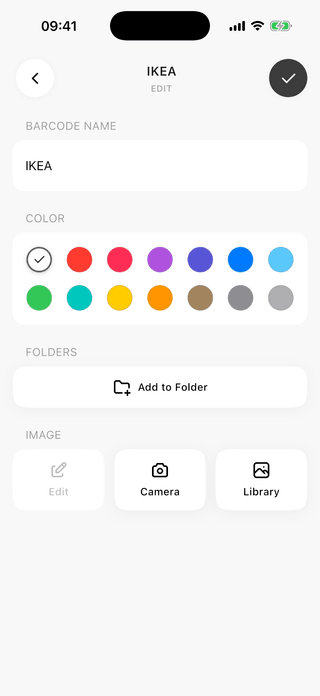
Ve spěchu se řídíte barvou. - 03
Vložte ji do složky
Složky drží karty z posilovny dál od karet z obchodu s potravinami. Složky, vyhledávání ve sbírce a export do CSV jsou součástí ScanKeeper Premium.
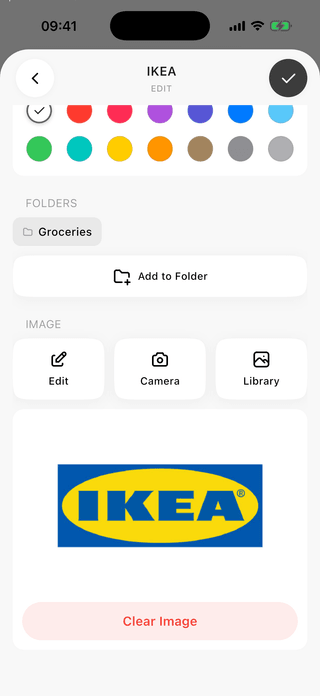
Seskupené podle toho, kde je doopravdy používáte. - 04
Najděte tlačítka pro zvětšení a jas
Otevřená karta ukazuje kód, hodnotu s tlačítkem pro kopírování a formát. Zvětšení a jas jsou vedle sebe.

Uložený kód je připravený i bez připojení. - 05
Ukažte ji u pultu
Po zvětšení se kód otočí na šířku a vyplní obrazovku při plném jasu. Pokud ho čtečka odmítne dvakrát, přečtěte číslo nahlas.
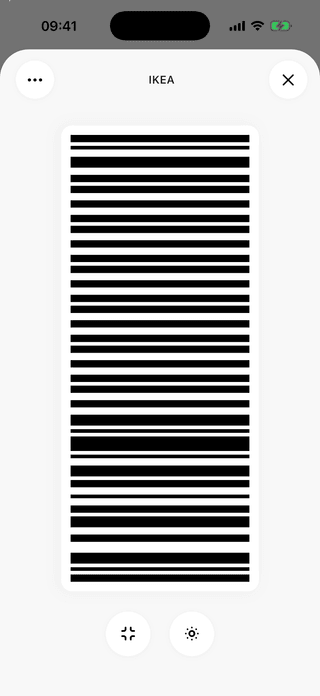
Větší cíl, než byla karta.




Co se změní, jakmile karty žijí v telefonu
Z obrazovky se stane karta
Kód přes celou šířku telefonu je větší cíl než ten vytištěný.
Ve frontě není co načítat
Karta se otevře z toho, co telefon už má v sobě, takže ulička s jednou čárkou signálu na tom nic nemění.
Jedna věc v kapse
Z tuctu karet se stane telefon, který jste stejně nesli s sebou.
Co vědět, než začnete
Může se do telefonu přestěhovat každá karta z mé peněženky?
Pokud karta nese čárový nebo QR kód, který skener u pokladny přečte, ano. ScanKeeper podporuje QR Code, EAN-13, EAN-8, UPC-A, UPC-E, Code 128, Code 39, Code 93, ITF-14, Codabar, PDF417, Aztec a Data Matrix. Karty, které fungují jen přiložením přes NFC nebo jen uvnitř aplikace prodejce, čárové kódy nejsou a takhle je zkopírovat nelze.
Proč jeden obchod můj telefon přečte a další ho odmítne?
Mají různé skenery. Obrazový skener kód vyfotí, takže obrazovka je pro něj další obrázek. Laserový skener potřebuje odražené světlo a obrazovka vydává vlastní.
Mám vytáhnout jas úplně nahoru?
Nahoru, ale ne naslepo. Obrazovka jasnější, než místnost potřebuje, vytváří vlastní odlesky, a odlesk kód skryje. Zvyšujte jas, dokud čáry nevypadají ostře.
Kód se nedaří naskenovat. Co teď?
Otřete obrazovku a zkuste to znovu pod jiným úhlem. Potom sáhněte po číslicích: číslo pod čárovým kódem je členské číslo a pokladní ho může zadat ručně.
Záleží na prasklé nebo špinavé obrazovce?
Může. Šmouhy a praskliny rozbíjejí vzor, který fotoaparát dekóduje, stejně jako to dělá odřená karta. Otření většinu z toho vyřeší.
Přejdou s čárovým kódem i moje body a kupony?
Ne. Body, historie nákupů a nabídky zůstávají ve věrnostním programu prodejce, který vás zná podle čísla, které čárový kód nese.
Je to totéž co Apple Wallet nebo Google Wallet?
Ne. Ty drží průkazky, které vydal a podepsal obchod, a ScanKeeper žádnou nevytváří. Uchovává kód, který jste si naskenovali sami.
Mám plast vyhodit?
Ne hned první den. Vyzkoušejte kopii v telefonu jednou u své vlastní pokladny, zatímco máte kartu pořád v kapse.